【ステップ2 - データ投入】3.他社名刺管理サービスからの名刺データの取り込み方法
他社の各名刺管理サービス等から、「PHONE APPLI PEOPLE」へ名刺データを移行するには、ダウンロードしたファイルの加工・データ移行作業が必要となります。
移行元の名刺管理サービスより、ファイル(ExcelやCSV等)をダウンロード可能な場合、以降の手順で移行可能です。
※ファイルダウンロードの可否や、ダウンロード可能なファイル形式は各名刺管理サービス様へご確認ください。
※Sansanは別途移行の手順がございます。以下をご確認ください。
インポート処理方法(すべて置き換え/差分更新)について
共有電話帳フォルダまたは、個人電話帳フォルダへインポートする際の処理方法は、
[社外電話帳インポート設定]で設定できます。
設定した処理方法に応じて、インポート時の連絡先の更新方法が変わります。
設定できる処理方法は、以下の2種類です。
- すべて置き換え
対象フォルダ内の既存連絡先はすべて削除し、インポートファイルのデータに置き換えます。 - 差分更新
フォルダに登録されている内容に対して、変更が必要な内容のみをインポートファイルのデータで反映できます。
※デフォルトは「差分更新」が選択されています。
※詳細な仕様や設定方法については、以下をご確認ください。
移行手順①:名刺データ ダウンロード
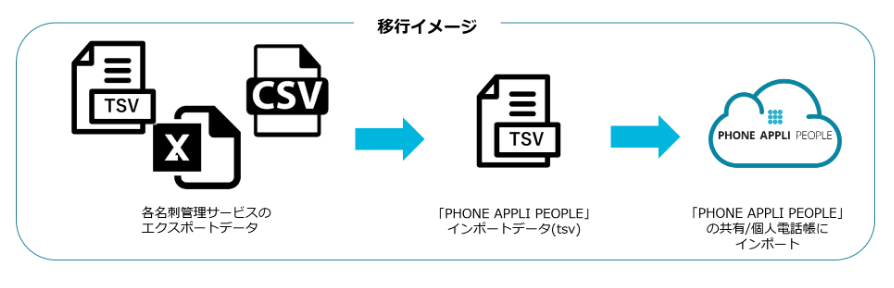
名刺管理サービスからデータをダウンロードしてください。
ダウンロードしたデータは、「PHONE APPLI PEOPLE」のインポート形式に合わせて取り込みをお願いいたします。
「PHONE APPLI PEOPLE」のインポート用サンプルファイルをもとに、必要な情報を対応する項目へコピーし、編集してください。
移行手順②:データ移行作業(Excelデータ編集)
各名刺管理サービスのエクスポートデータよりPHONE APPLI PEOPLE内の項目へ移行が必要です。
①~③の手順に従い、データ移行作業を実施ください。
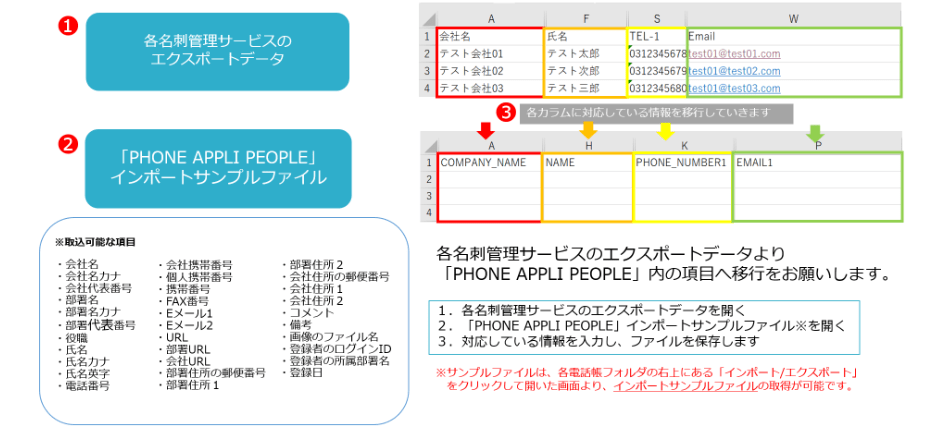
1.各名刺管理サービスのエクスポートデータを開きます。
2.「PHONE APPLI PEOPLE」インポートサンプルファイルを開きます。
※サンプルファイルは、各電話帳フォルダの右上にある「インポート/エクスポート」をクリックして開いた画面より、インポートサンプルファイルの取得が可能です。
※[社外電話帳インポート設定](すべて置き換え/差分更新)によってサンプルファイルの形式が異なります。
3.対応している情報を入力し、ファイルを保存します。
インポートサンプルファイル(TSV)を、Excelで開く手順については、
下記リンク先の動画、2分10秒~「共有電話帳データTSVデータ開き方」をご参照ください。
移行手順③: 移行先の電話帳フォルダ作成方法
①~⑥の手順に従い、各種名刺管理サービスから移行する連絡先データを格納する電話帳フォルダを作成します。
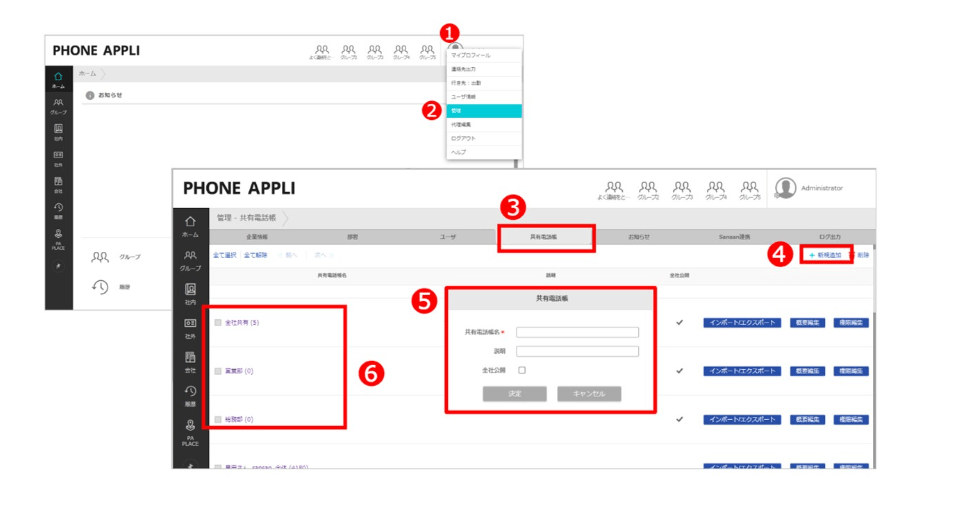
1. 画面右上のユーザー名をクリックします。
2.【管理】をクリックします。
3.【共有電話帳】タブをクリックします。(または【個人電話帳】タブ)
4.【新規追加】をクリックします。
5.【共有電話帳名】にフォルダ名を入力。全体公開する場合はチェックボックスをクリック。決定をクリックします。
6.フォルダが出来上がっているかご確認ください。
※共有電話帳フォルダは、一括でインポートすることも可能です。
詳細は以下をご確認ください。
移行手順④:TSVファイルインポート方法
下記手順に従い、インポート作業を実施ください。
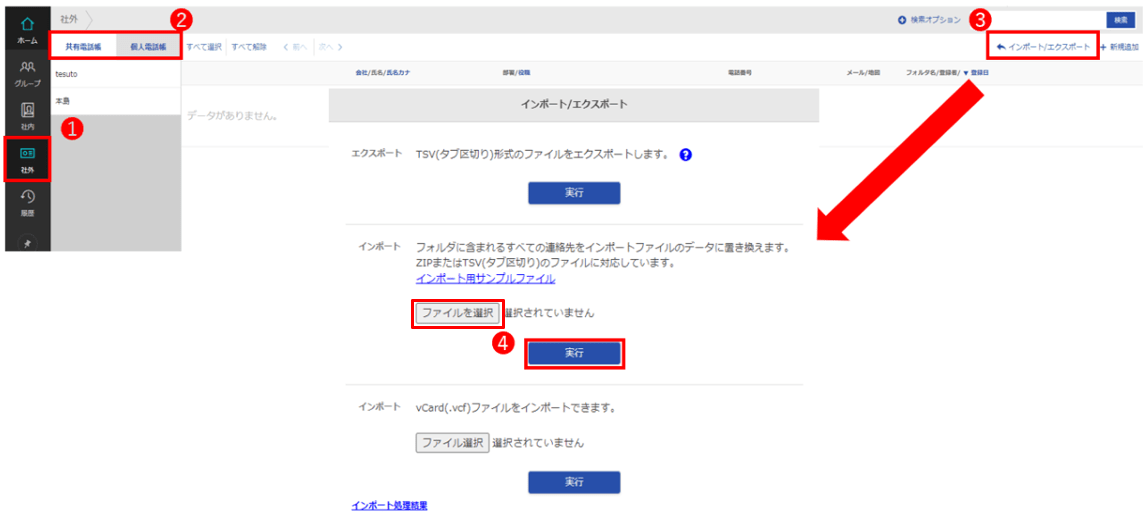
■社外電話帳の画面から実施する方法
社外電話帳からのインポートの方法は下記流れで設定できます。
1.【社外】をクリックします。
2.【共有電話帳】または【個人電話帳】をクリックします。
3.【インポート/エクスポート】をクリックします。
4.ファイルを選択し、インポートを実行します。
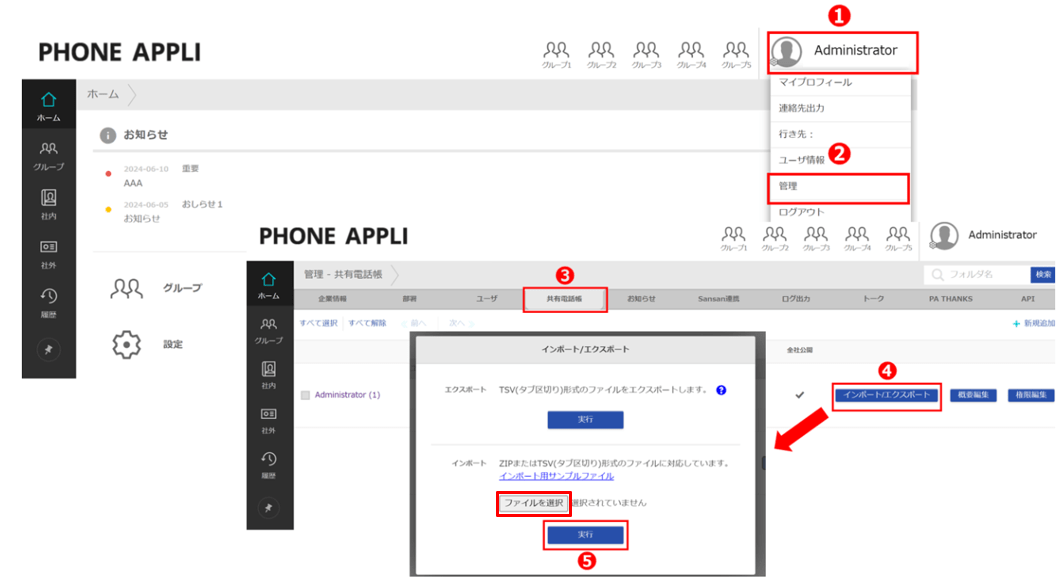
■管理画面から実施する方法
管理画面からのインポートの方法は下記流れで設定できます。
1. 画面右上のユーザー名をクリックします。
2.【管理】をクリックします。
3.【共有電話帳】タブをクリックします。
4.【インポート/エクスポート】をクリックします。
5. ファイルを選択し、インポートを実行します。
移行手順⑤:TSVファイルインポート方法(名刺の画像データ付き)
名刺の画像データも合わせてインポートする場合は、画像ファイルをimageフォルダ内に保存し、TSVファイルと合わせてZIPフォルダとした上でインポートをします。
①~④の手順に従い、インポート作業を実施ください。
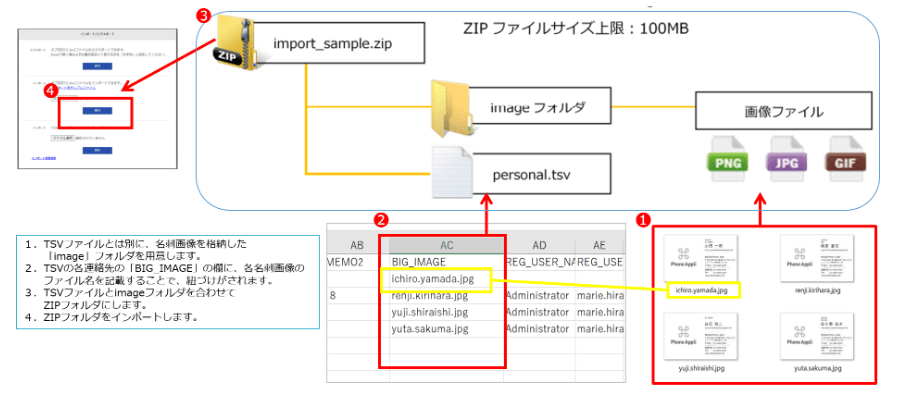
1.TSVファイルとは別に、名刺画像を格納した「image」フォルダを用意します。
2.TSVファイルの各連絡先の「BIG_IMAGE」の欄に、各名刺画像のファイル名を記載することで、紐付けされます。
3.TSVファイルとimageフォルダを合わせてZIPフォルダにします。
4.ZIPフォルダをインポートします。