【ステップ1 - 初期設定方法】3.スマートフォンに関する設定方法
3.1 企業情報の設定 「スマートフォン」に関する手順
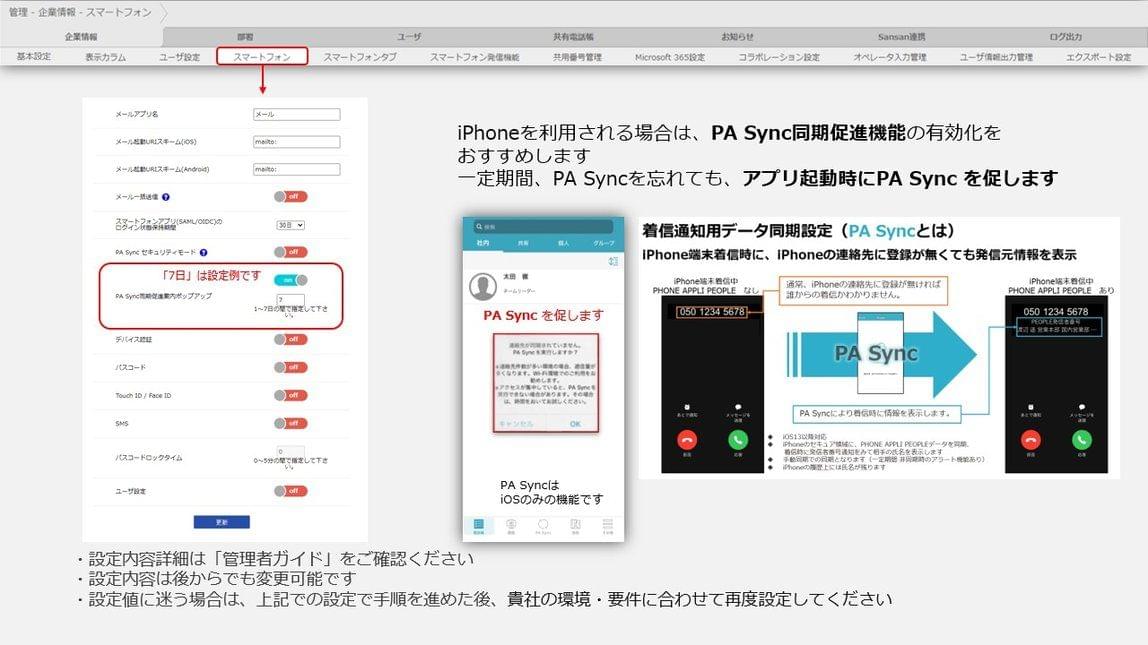
「スマートフォン」では、メール連携やアクセスに関する設定、各機能の有効無効の切り替えができます。
「スマートフォン」設定画面にて「PA Sync同期促進案内ポップアップ」を有効にした場合です。
設定手順
- 画面右上のユーザー名>[管理]>[企業情報]タブ >[スマートフォン]タブをクリックします。
- 各項目を設定し、画面下の[更新]をクリックします。
※[?] にマウスポインターを合わせると項目に関する説明を表示します。
<ガイド・マニュアル>
3.2 企業情報の設定 「スマートフォンタブ」に関する手順
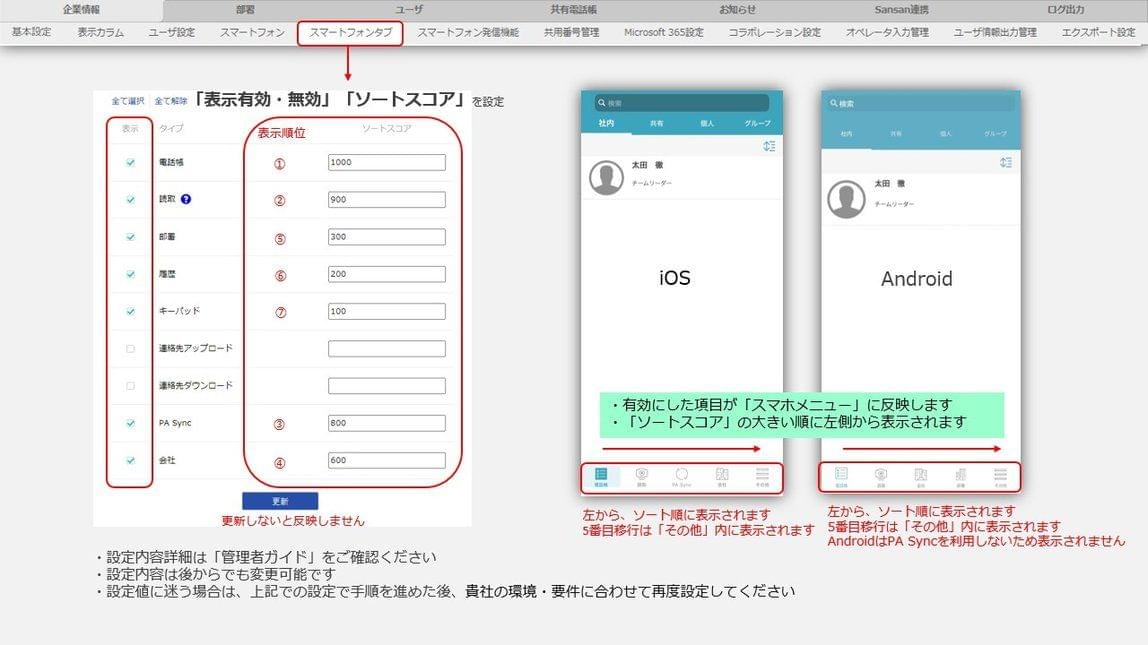
スマートフォンタブのタブでは、「PHONE APPLI PEOPLE」スマートフォンアプリの画面下に表示されるタブの表示・非表示およびソートスコアによる並び順を設定します。
※設定内容詳細は「管理者ガイド」をご確認ください
※設定内容は後からでも変更可能です
設定手順
- 画面右上のユーザー名>[管理]>[企業情報]タブ >[スマートフォンタブ]をクリックします。
- 必要な項目を設定した後、画面下部にある[更新]ボタンをクリックして設定を保存します。
※ ソートスコアの大きい順に左から表示されます。
<ガイド・マニュアル>
3.3 企業情報の設定 「スマートフォン発信機能」に関する手順
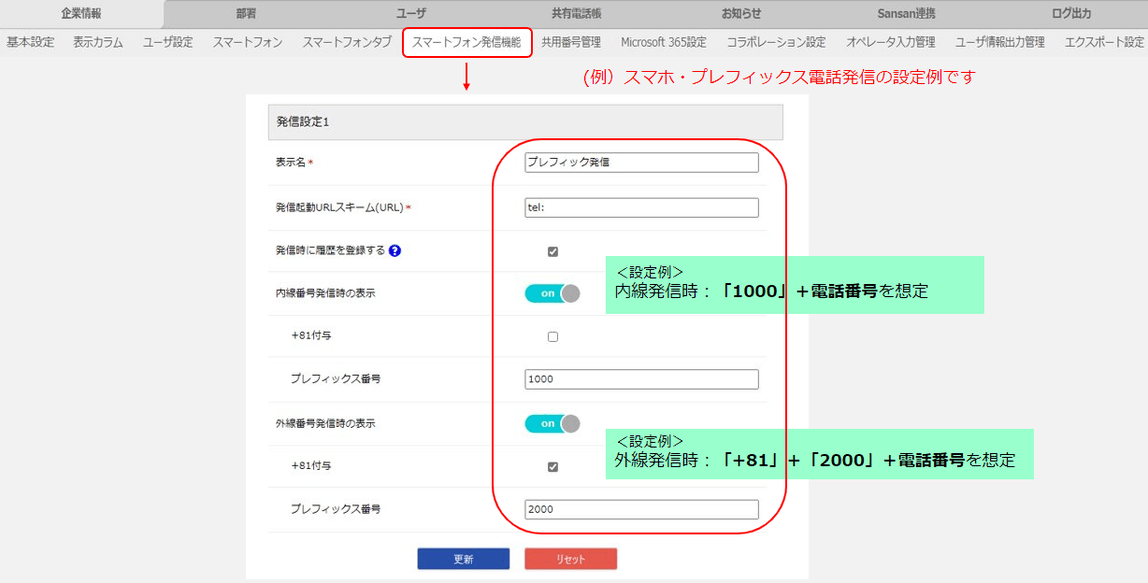
設定手順
- 画面右上のユーザー名>[管理]>[企業情報]タブ >[スマートフォン発信機能]タブをクリックします。
- 各項目を設定し、[更新]をクリックします。
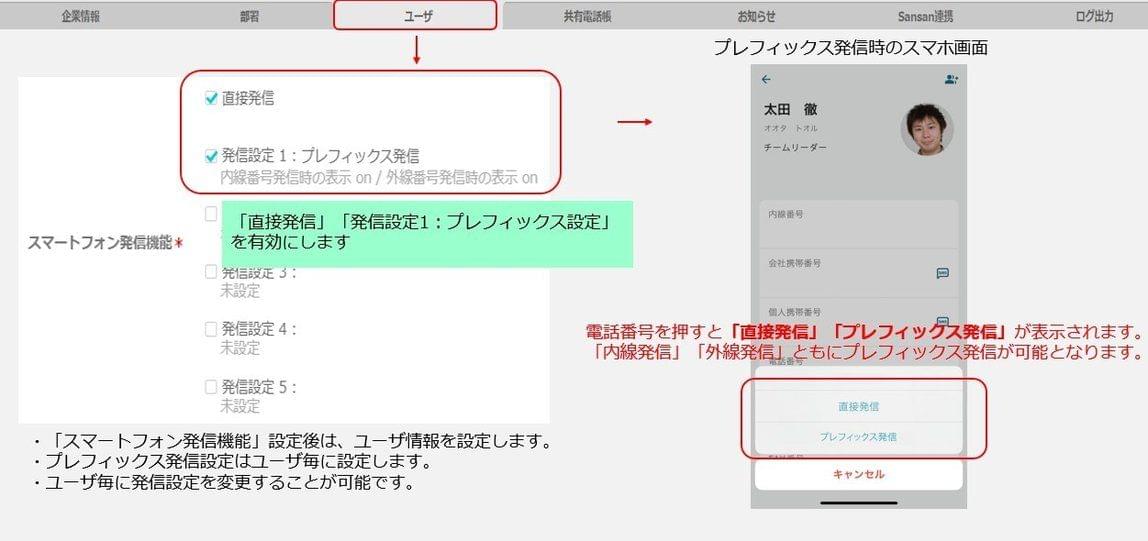
- 画面右上のユーザー名>[管理]>[ユーザー]タブ をクリックします。
- ユーザー情報の「スマートフォン発信機能」を選択し[更新]をクリックします。
- 発信設定のチェックがはいっているユーザーは、アプリにて電話番号をタップすると、設定した発信方法が選択できるようになります。
※ [リセット]をクリックするとすべての項目が初期値にリセットされます。
※ [?] にマウスポインターを合わせると、項目の設定に関する説明を表示します。
<ガイド・マニュアル>
<外部通話アプリ利用時のURLスキーム設定について>
スマートフォン標準の電話アプリをご利用の場合は、
「tel:」のURLスキームを設定してください。
外部通話アプリをご利用の場合は、ご利用中の通話アプリの
URLスキームを設定する必要があります。
URLスキームの設定値が不明な場合、または設定後に正常に発信できない場合は、
ご利用中の通話アプリの提供元へお問い合わせください。