【ステップ1 - 初期設定方法】初期設定のつまずきポイント
導入後に「この設定、どうすればいいんだろう?」と迷ったり、「トレーニングで聞いたけど、いまいち理解しきれていない…」と感じたりすることはありませんか?
そんな疑問をご解決できるよう、よくあるお困りごとをまとめております。
是非ご参考にしてみてください。
ユーザーを作成するときのつまずきポイント
ユーザー作成時に発生するつまずきポイントについてご紹介いたします。
詳細な設定方法は、管理者ガイド・ユーザーをご確認ください。
ユーザータイプについて
ユーザータイプ種別とは?
ユーザーに適用するライセンスによって利用できる機能に制限が生じます。ユーザータイプの詳細は、管理者ガイド・ユーザータイプをご確認ください。
| ユーザタイプ | 説明 | 備考 |
| 基本利用ユーザー | PA PEOPLEにログイン可能で、 基本機能を利用できるユーザー |
利用可能ユーザー数を 増やしたい場合、 サポートサイト・利用可能ユーザー数を増やしたいをご参照ください |
| 登録限定ユーザー | ログインアカウントを持たず、 参照されるだけのユーザー |
利用可能ユーザー数を 増やしたい場合、 サポートサイト・利用可能ユーザー数を増やしたいをご参照ください |
| 施設・備品 | ログインアカウントを持たず、 参照されるだけの固定電話などのユーザー |
基本利用ユーザーの契約数に 関わらず、1000件登録可能 |
具体例は、以下内容をご確認ください。
※以下は一例となりますので、ご参考にしてください。
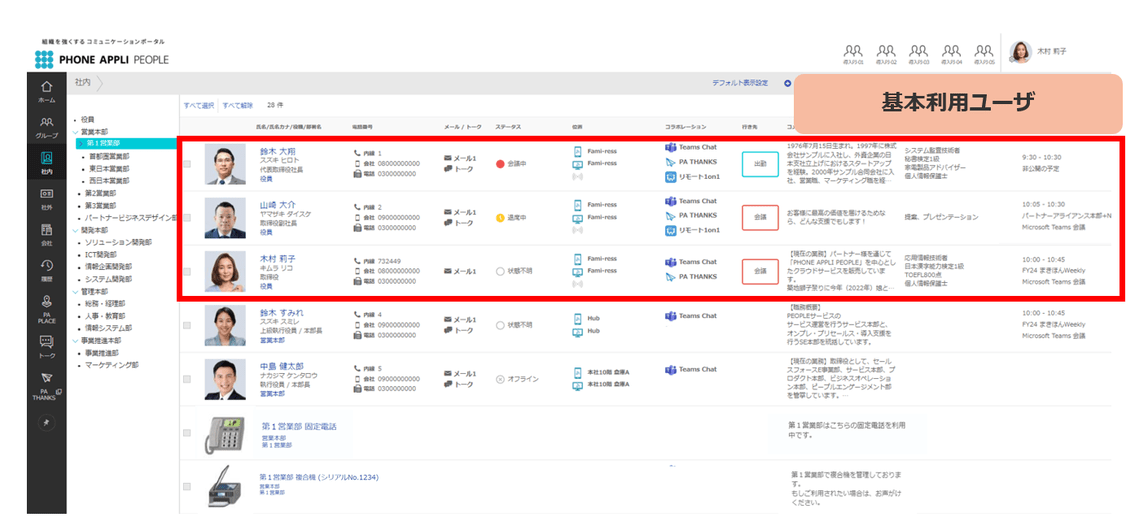
【基本利用ユーザー】
PHONE APPLI PEOPLEの機能を日常的に利用する社員を登録
■可能なこと
・着信表示(社内社外の誰から電話がかかってきたか分かる)
・電話発信(PHONE APPLI PEOPLEから直接発信できる)
・名刺登録(PHONE APPLI PEOLEへ名刺登録・管理できる)
・マイプロフィール登録(自分の情報を登録できる) etc...
■具体例
「木村 莉子」は、PHONE APPLI PEOPLEを利用して名刺登録し、着信時に相手の情報を確認することができます。また、登録されている社員に対して、電話発信やコラボレーションツールを活用したコミュニケーションも可能です。
※ご契約プランの範囲内で、PHONE APPLI PEOPLEの全機能をご利用いただけます。
【登録限定ユーザー】
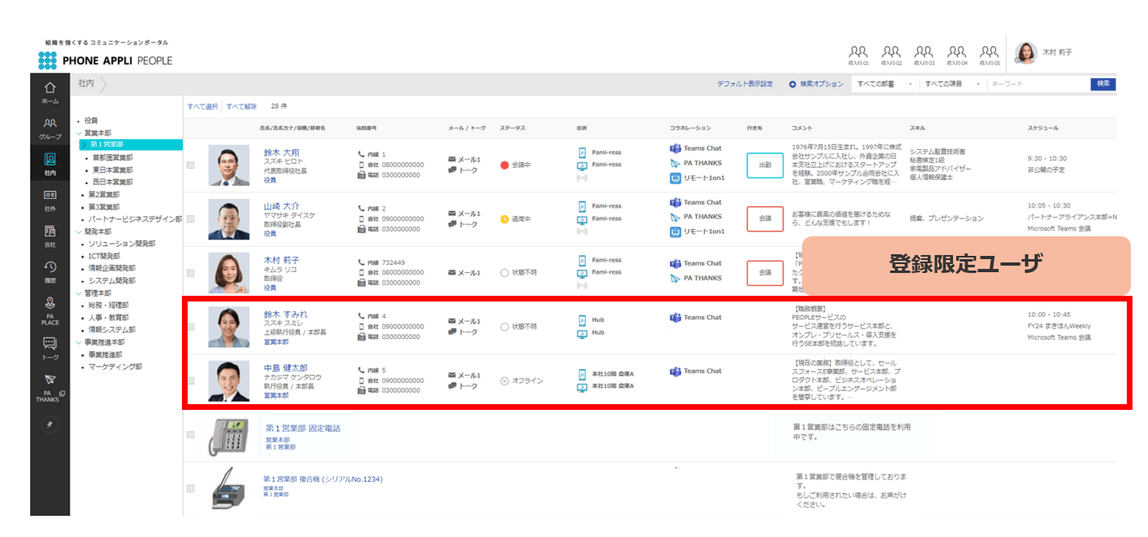
PHONE APPLI PEOPLEを利用しないが、社員情報として登録が必要な社員を登録
■可能なこと
・電話番号の登録
・メールアドレスの登録
・職務 / 備考 / スキルの登録 etc...
■不可なこと
・PHONE APPLI PEOPLEへログイン
・着信表示の利用
・電話発信の利用
・名刺の登録
・マイプロフィール登録 etc...
※PHONE APPLI PEOPLEを利用することはできません。
■具体例
「鈴木 すみれ(登録限定ユーザー)」はPHONE APPLI PEOPLEを利用しませんが、社内電話帳に登録されているため、「木村 莉子(基本利用ユーザー)」は、通常の電話帳のように「鈴木 すみれ」の連絡先を検索し、連絡を取ることができます。
また、「木村 莉子」が「鈴木 すみれ 」に対して、電話発信やコラボレーションツールを活用したコミュニケーションも可能です。
ただし、「鈴木 すみれ(登録限定ユーザー)」は、PHONE APPLI PEOPLEを利用することはできません。
【施設・備品】
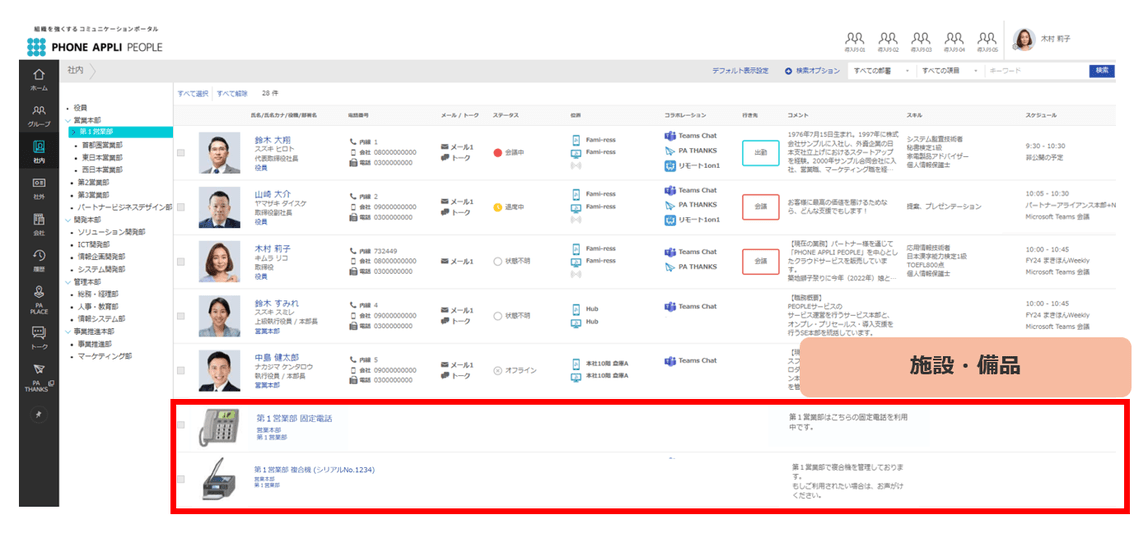
固定電話や、会議室・備品などの情報登録ができる
■可能なこと
・電話番号の登録
・メールアドレスの登録
・部署の登録 etc...
■具体例
「固定電話」の電話番号情報や、「複合機」の設置情報を登録することで、社内で簡単に検索し、探している「固定電話」や「複合機」を管理している「第1営業部」を特定ができます。
ユーザーの閲覧レベルについて
閲覧レベルとは?
社内電話帳の閲覧範囲を設定するための値です。(10が最上位、1が最下位になっています)
設定したレベル、その下のレベルすべてと、1つ上のレベルの閲覧ができます。
具体例は、以下内容をご確認ください。
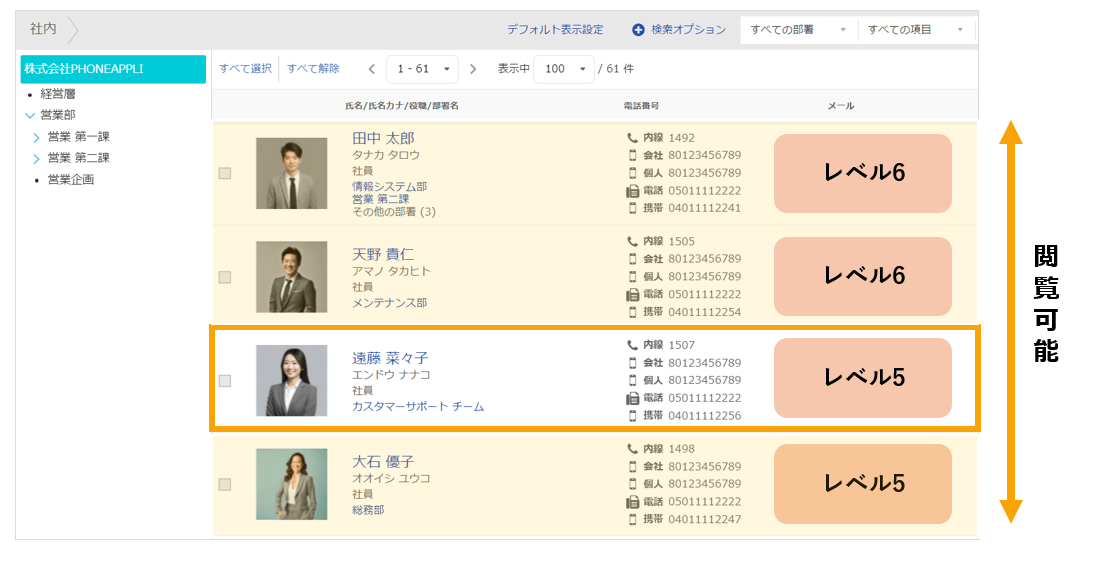
◆変更前
■各メンバーの閲覧レベル
「 田中 太郎(レベル6)」「天野 貴仁(レベル6) 」
「遠藤 菜々子(レベル5) 」「大石 優子(レベル5)」
■「遠藤 菜々子」が閲覧できる範囲
「田中 太郎(レベル6)」「天野 貴仁(レベル6)」「大石 優子(レベル5)」の社内電話帳を閲覧可能。
※以下画像は「遠藤」からの視点となります。
◆変更後
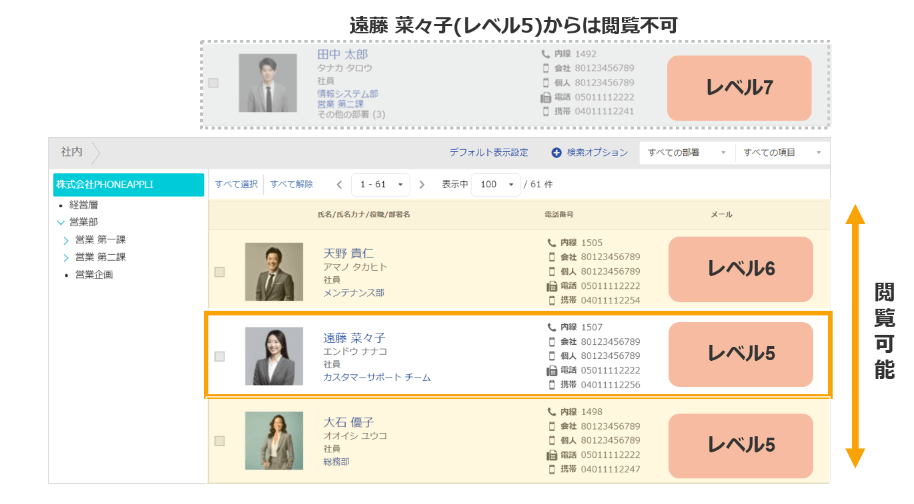
「田中 太郎」の閲覧レベルをレベル6→レベル7へ変更を行った場合
■「遠藤 菜々子(レベル5)」が閲覧できる範囲
閲覧可能な情報
「天野 貴仁(レベル6)」「大石 優子(レベル5)」
閲覧不可な情報
「田中 太郎(レベル7)」
※以下画像は「遠藤」からの視点となります。
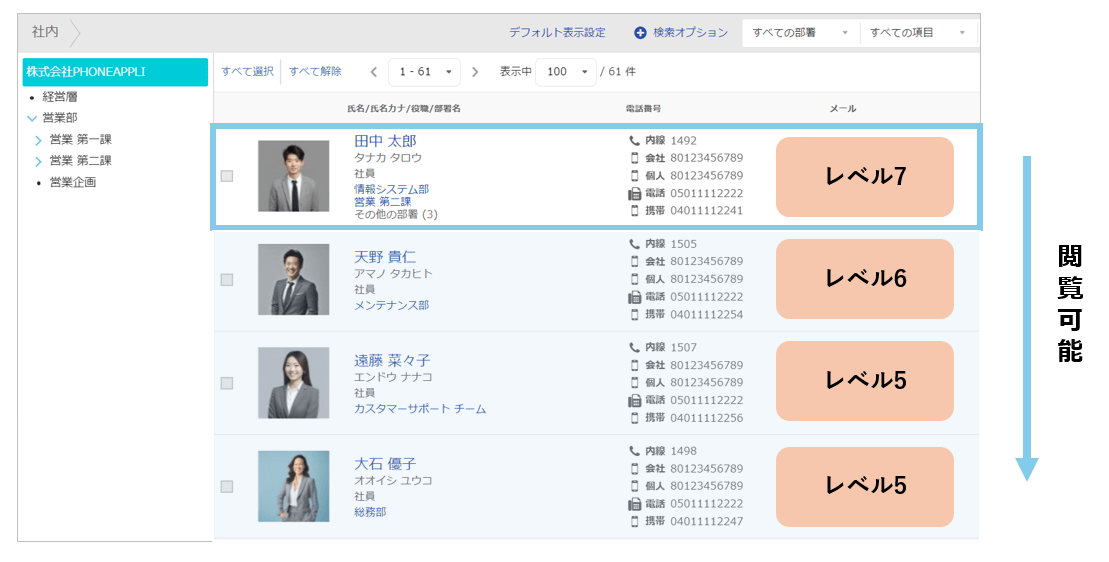
■「田中 太郎(レベル7)」が閲覧できる範囲
「天野 貴仁(レベル6)」「遠藤 菜々子(レベル5)」「大石 優子(レベル5)」の社内電話帳を閲覧可能。
※以下画像は「田中」からの視点となります。
着信表示機能のつまずきポイント
着信表示に関する設定のつまずきポイントについてご紹介いたします。
PA Syncについて
PA Syncとは?
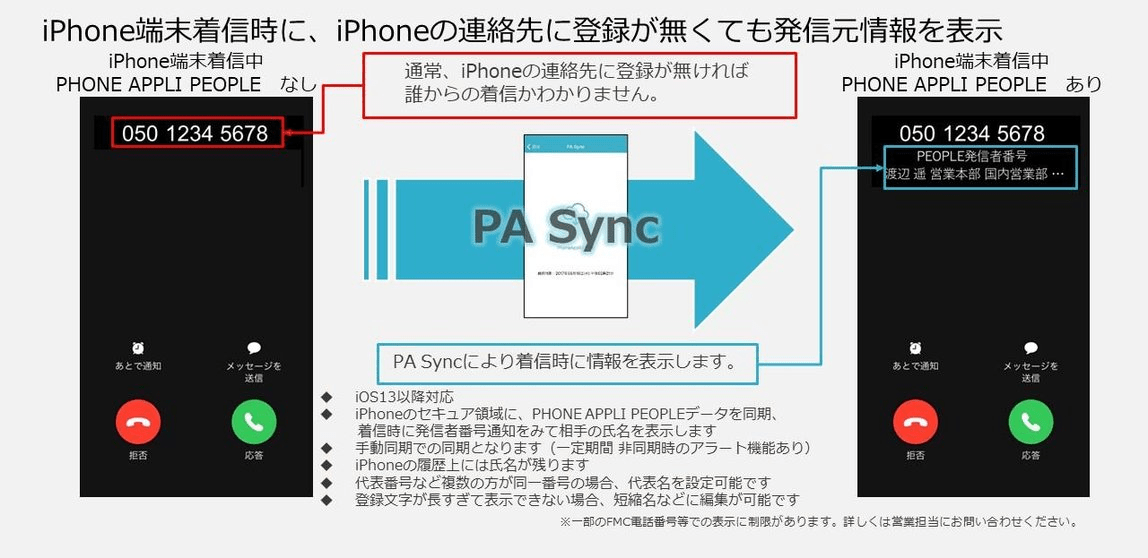
着信表示機能を利用するための機能となります。
各電話帳連絡先情報の同期を行い、着信時や履歴に発信者情報を表示します。
詳細な同期方法は、サポートサイト・着信表示機能の利用方法をご確認ください。
着信履歴の確認方法について
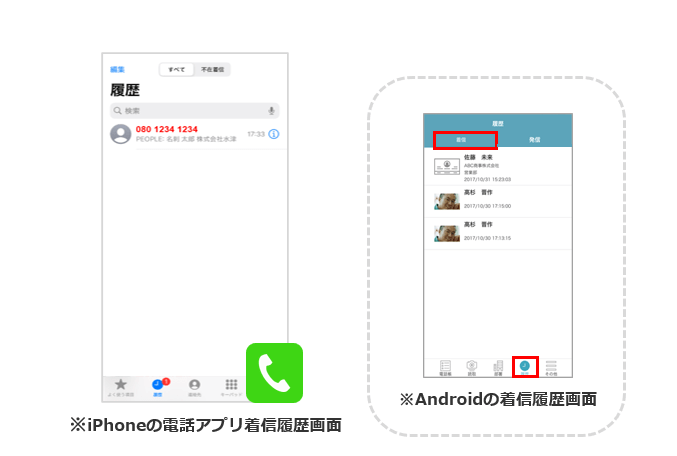
iPhoneの着信履歴の確認方法について
スマートフォンの電話アプリの履歴画面で確認ができます。(画面下左図)
PHONE APPLI PEOPLE内では着信履歴を確認することができないため、ご注意ください。
※PHONE APPLI PEOPLE [履歴]>[着信]の表示がありますが、着信履歴があったとしても表示されません。
Android着信履歴の確認方法について
PHONE APPLI PEOPLEの[履歴]から着信履歴を確認することができます。
※発信履歴は、iPhone・Androidのいずれの場合も、PHONE APPLI PEOPLEの[履歴]から確認いただけます。
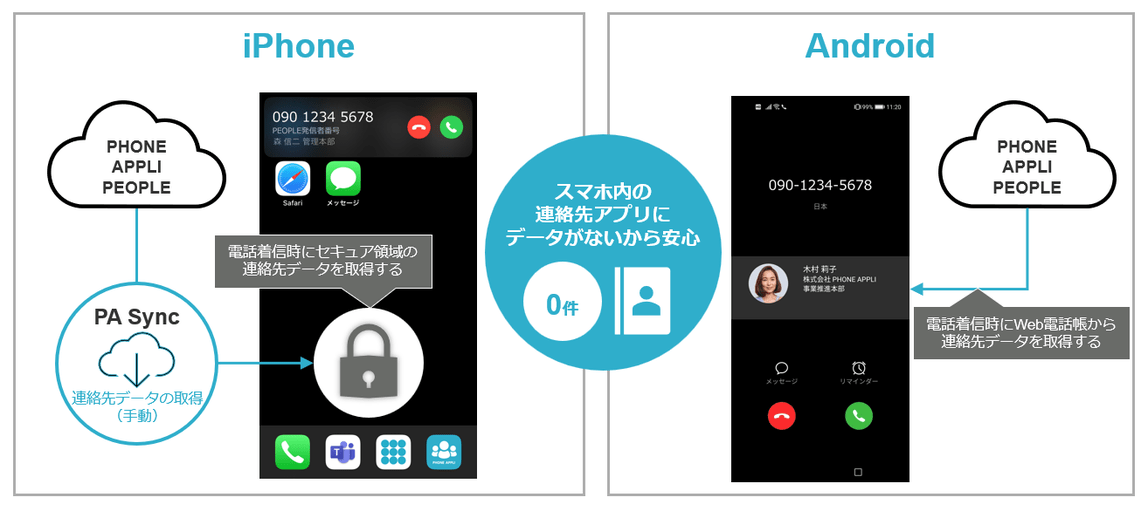
iPhoneとAndroidのデータ取扱いについて
iPhoneについて
・PA Syncを利用し、iPhoneのセキュア領域に連絡先データを保存
・セキュア領域は他データ領域から隔離されているから安心
Andoidについて
・スマホ内の連絡先アプリにデータを保存しない
・着信時はWeb電話帳からデータを取得
PASyncセキュリティモードについて
PA Syncセキュリティモードとは?
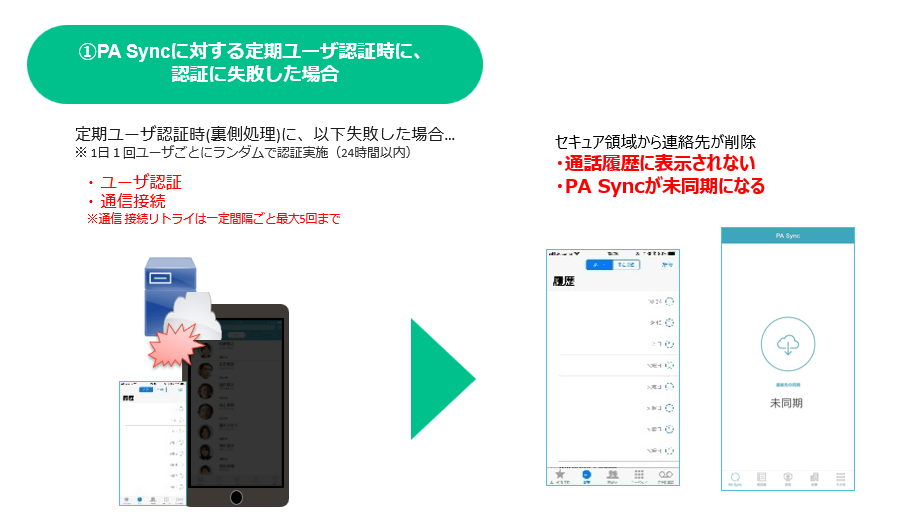
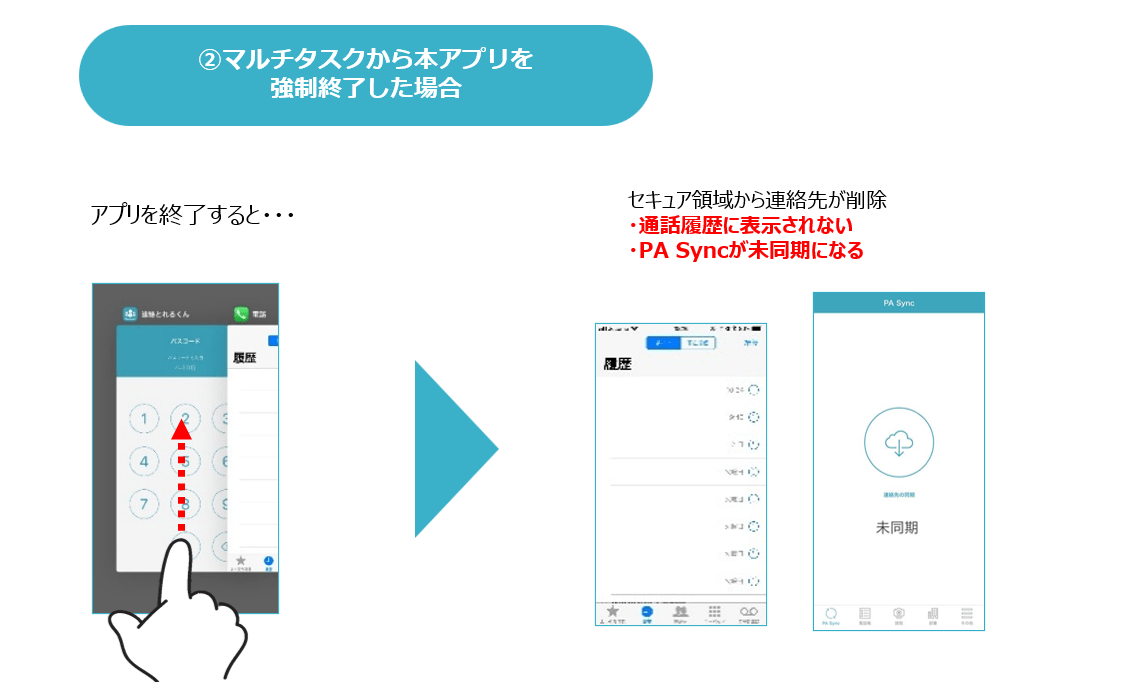
PA Syncセキュリティモードが有効の場合、以下2条件に該当する時、
電話帳データの漏洩防止のため、PA Sync同期されたご利用端末内の連絡先を削除します。
削除された場合は、都度PA Syncの同期作業を実施いただけますと幸いです。
詳細な仕様については、管理者ガイド・PA Syncセキュリティモード をご確認ください。
①PA Syncに対する定期ユーザー認証時に、認証に失敗した場合
②マルチタスクから本アプリを強制終了した場合
■利用例
・紛失時のセキュリティ対策を強化したい
・通話履歴に連絡先を表示させたくない
・iPhoneの利用が多い
設定方法は、管理者ガイド・スマートフォンをご確認ください。
(表内「PA Syncセキュリティモード」をご確認ください。)
その他のつまずきポイント
その他、設定時につまずきやすいポイントについてご紹介いたします。
共用番号管理について
共有番号管理とは?
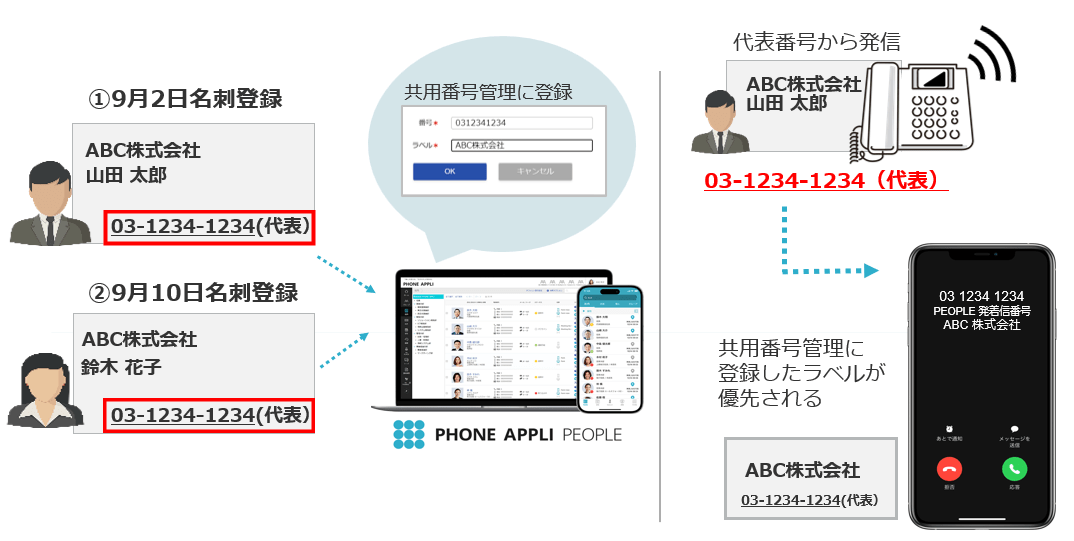
共用番号管理タブでは、全社的に共用して表示させたい電話番号を設定できます。
例えば、社内の部署代表番号や社外電話帳の会社代表番号、部署代表番号などを共用番号として登録することで、着信表示や履歴に登録した共用番号の内容が表示されます。
なお、同じ番号が、共用番号と社内外電話帳の連絡先に登録されていた場合、
共用番号が優先されて着信通知や履歴に表示されます。
設定方法は管理者ガイド・共用番号管理をご確認ください。
具体例は、以下内容をご確認ください。
◆設定前
1.9月2日:「山田 太郎」さんの名刺を登録
2.9月10日:「鈴木 花子」さんの名刺を登録
3.ABC株式会社から電話がかかってくる
4.着信画面には、後から登録した「鈴木 花子」さんの名前が表示
5.実際に電話に出ると、相手は「山田 太郎」さんだった
着信時に表示される名前と、実際に電話をかけてきた方が異なるため、対応時に混乱が生じてしまいます。
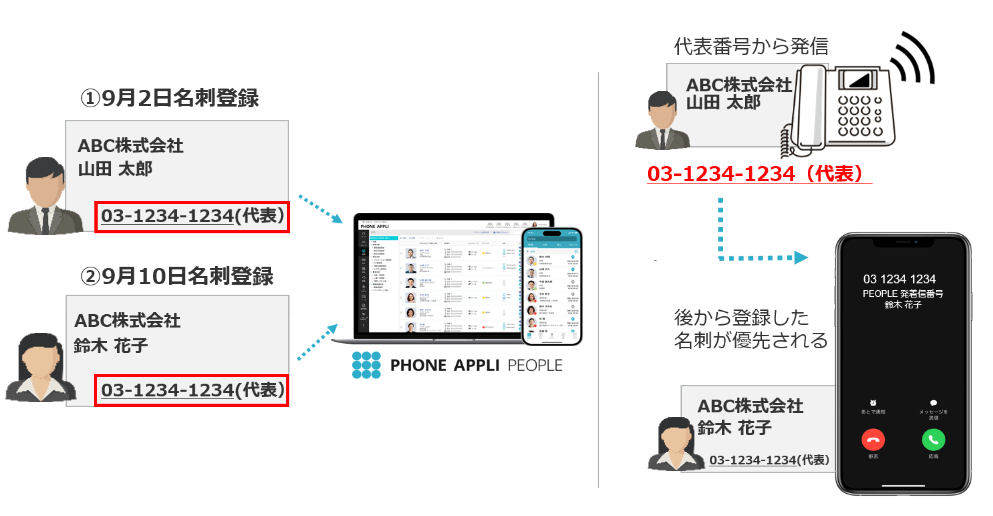
◆設定後
1.9月2日:「山田 太郎」さんの名刺を登録
2.9月10日:「鈴木 花子」さんの名刺を登録
3.共用番号管理に、代表番号 (重複した電話番号) と 着信表示名(ラベル)を登録
→ 例: 電話番号 03-1234-1234 / ラベル 「ABC株式会社」
4.ABC株式会社から電話がかかってくる
5.着信画面には、共用管理番号に登録した「ABC株式会社」が表示
共用番号管理を設定することで、代表番号からの着信を一つのラベルで統一し、
どの企業や部署からの電話なのかがひと目で分かるようになります。
連絡先ダウンロード機能について
連絡先ダウンロード機能とは?
PA PEOPLEの連絡先(グループ/社内電話帳/個人電話帳/共有電話帳)をスマートフォン端末にダウンロードができます。
設定方法は、管理者ガイド・スマートフォンをご確認ください。
(表内の「連絡先ダウンロード」をご確認ください。)
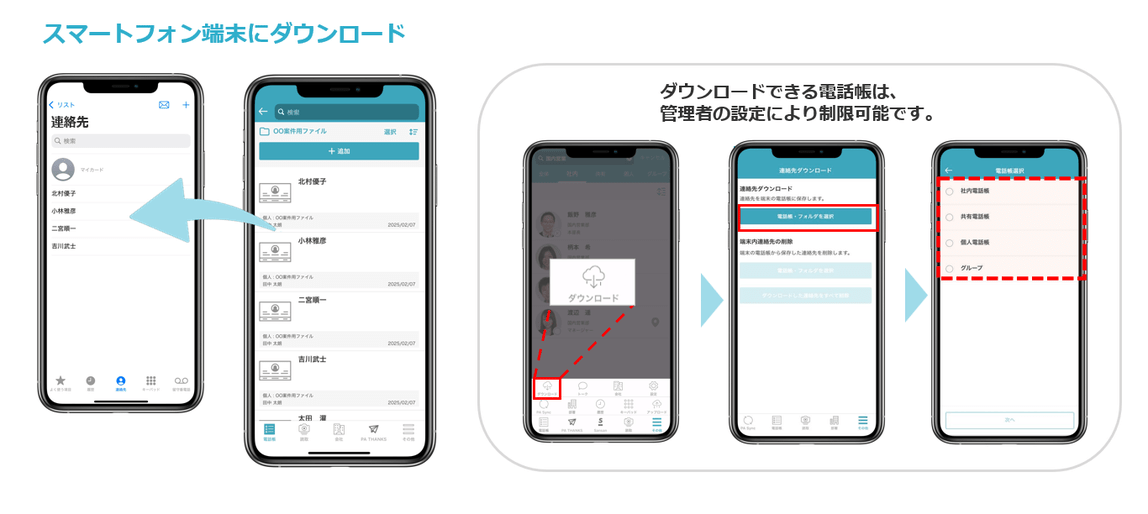
詳細な操作方法は、以下をご確認ください。
・iPhoneのご利用の方は、管理者ガイド・連絡先をダウンロードする
・Androidのご利用の方は、管理者ガイド・連絡先をダウンロードする
【注意事項】
次の条件に該当する場合、連絡先をダウンロードできません。
スマートフォンの連絡先件数とダウンロードするPA PEOPLEの連絡先件数との合算が上限数を超える場合
※ 当バージョンでの上限数は10000件です。
ダウンロードできない例
・スマートフォンに10001件以上の連絡先データが存在する
・スマートフォンに6000件、PA PEOPLEに4001件以上の連絡先データが存在する
・スマートフォンに0件、PA PEOPLEに10001件以上の連絡先データが存在する
コラボレーション設定について
コラボレーション設定とは?
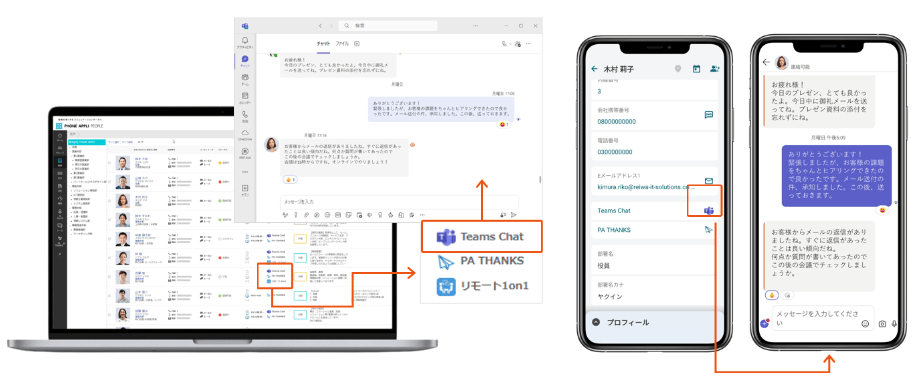
コラボレーション設定タブでは、任意のコラボレーションツールを最大5件まで連携する設定ができます。
設定方法は、管理者ガイド・コラボレーション設定をご確認ください。
コラボレーション設定をご利用いただくことで、チャットや会議ツールとの連携が可能となり、より円滑な社内コミュニケーションを実現できます。
設定時に必要な起動URIスキームとは?
特定のアプリケーションやWebページへアクセスするためのリンクのような役割を持つものです。
起動URIスキームにより、「アプリを直接開く」などの設定ができます。
コラボレーション設定は、連携するツールに起動URIスキームが実装されていることが前提です。
URIスキームの詳細はアプリ提供元にお問い合わせください。
※ 連携するコラボレーションアプリによって利用できる端末に制限がある場合があります。
<例> Microsoft Teamsを設定する場合
URIスキーム設定値
| 対象 | 設定値 |
| チャット *1 | https://teams.microsoft.com/l/chat/0/0?users= |
| 音声通話 *2 | https://teams.microsoft.com/l/call/0/0?users= |
*1 iOS/Android/ブラウザ共通です。
*2 Microsoft Teams モバイル版は対応していません。
※ Microsoft Teams のアップデートによりURIスキーム設定値が変更される場合があります。最新情報は Microsoft 社の公式サイトをご参照ください。