【ステップ1 - 初期設定方法】6.認証方法とセキュリティの設定手順
6.1 認証方式について

PHONE APPLI PEOPLEでは、認証方式を下記の3種類に切り替えることができます。
いずれの認証方式を選択した場合でも、選択した認証方式に加えて、Microsoft 365アカウントによるログインを併用することが可能です(スマートフォンアプリでは、ローカル認証の場合のみ併用できます)。
また、Microsoft 365アカウントによるログイン併用を無効化し、選択した認証方式によるログインのみ許可する設定も可能です。
<認証方式の種類>
- ローカル認証
- ユーザーIDとパスワードを使用してログインする方式です。管理者が各ユーザーのIDとパスワードを設定します。
- SAML認証
- 特定の認証サービスに対してSAMLによる認証を実行します。さらに、SAML認証を設定後、特定のユーザーのみローカル認証を行うこともできます。
- 「Microsoft Entra ID」「Workspace One」「Okta」「HENNGE One」「Cisco Duo」など、多くの認証基盤サービスと連携が可能です。
- OpenID Connect
- 特定の認証サービスに対してOIDCによる認証を実行します。さらに、OIDCを設定後、特定のユーザーのみローカル認証を行うこともできます。
<ガイド関連>
6.2 IPアドレス制限の設定方法について
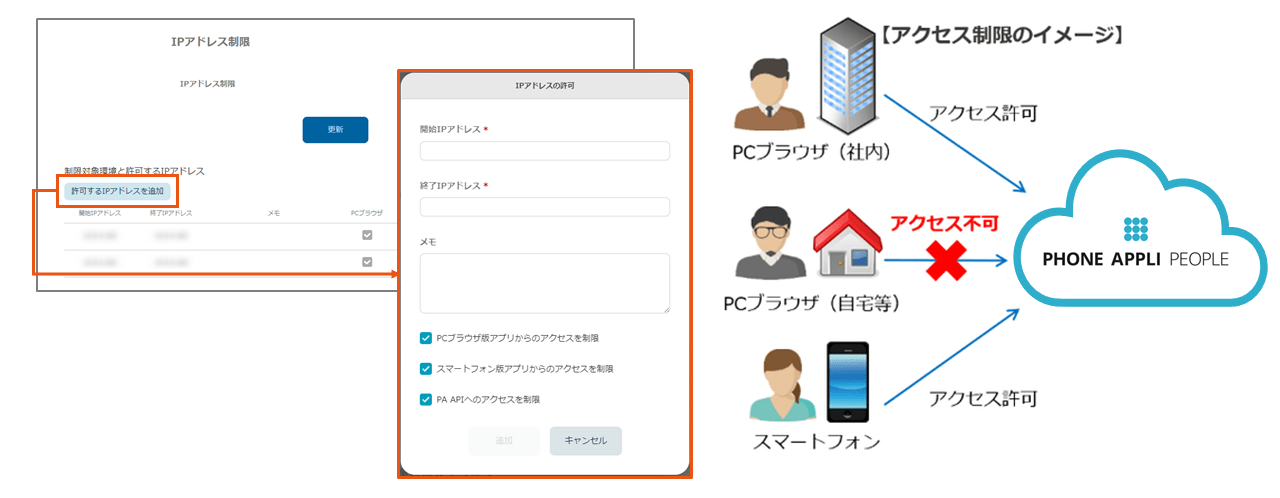
「IPアドレス制限」では、PHONE APPLI PEOPLEにアクセスできる接続元ネットワークIPアドレスを制限できます。
PCブラウザ、スマートフォンアプリそれぞれに対して制限の設定が可能です。
※利用されているネットワークからアクセスした際のソースIPアドレスを許可せずに、本機能を有効としてしまうと、ロックアウトが発生します。
IPアドレスの追加と有効化の手順
- 「許可するIPアドレスを追加」をクリックします。
- 「IPアドレスの許可」ダイアログが表示されるので、必要事項を入力して[追加]をクリックします。
-
設定を有効にするために「IPアドレス制限」にチェックを入れ、[更新]をクリックします。
<ガイド関連>
6.3 データ持ち出し制限機能について

「データ持ち出し制限」では、PC・スマートフォンでの電話帳情報のコピーによる持ち出しを制限できます。
「PC」にチェックを入れると、PCブラウザ版での電話帳一覧画面のコピーを制限できます。
「スマートフォン」にチェックを入れると、スマートフォンアプリすべての画面でのコピーを制限できます。
また、Androidアプリではスクリーンショットの取得も制限されます。
<ガイド関連>
6.4 Microsoft Intuneによるログイン制限機能について
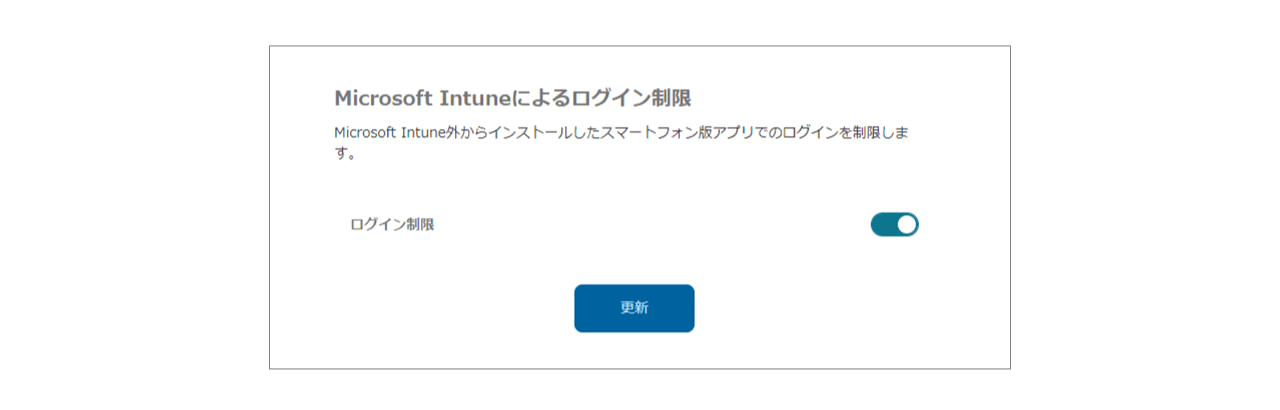
Intuneのログイン制限機能を使用すると、PHONE APPLI PEOPLEのアプリは、IntuneMAM(アプリ保護ポリシー)が適用された状態でのみアクセスが可能となります。それ以外の状態では、アクセスできません。
この機能を有効にするためには、トグルをONに設定し、その後更新ボタンをクリックする必要があります。
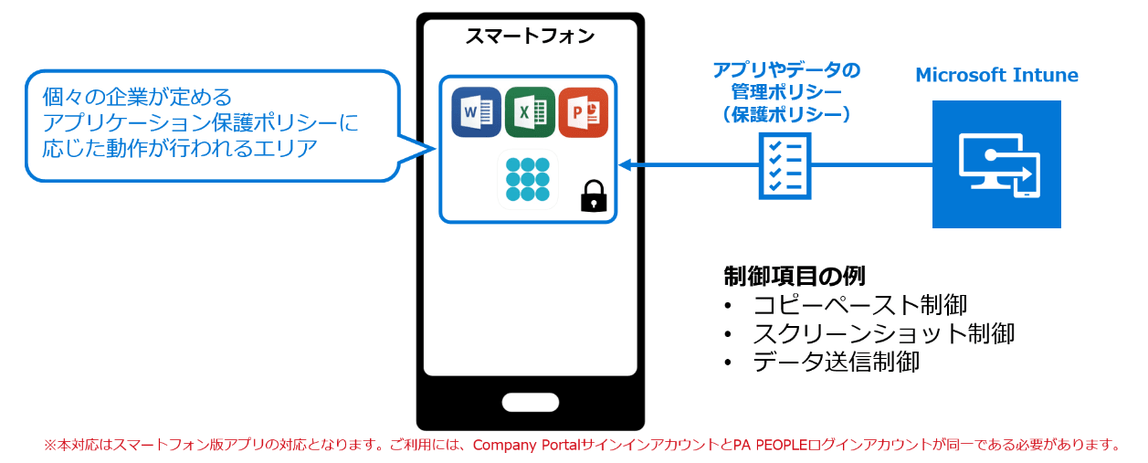
「IntuneMAM化」とは、アプリにアプリ保護ポリシーが適用されている状態を指します。PHONE APPLI PEOPLEアプリのアプリ保護ポリシーの適用方法に関しては、ガイドを参照してください。
<ガイド関連>