【ステップ1 - 初期設定方法】7.各種コミュニケーションツールとの連携方法
7.1-1 企業情報の設定 「コラボレーション設定」に関する手順
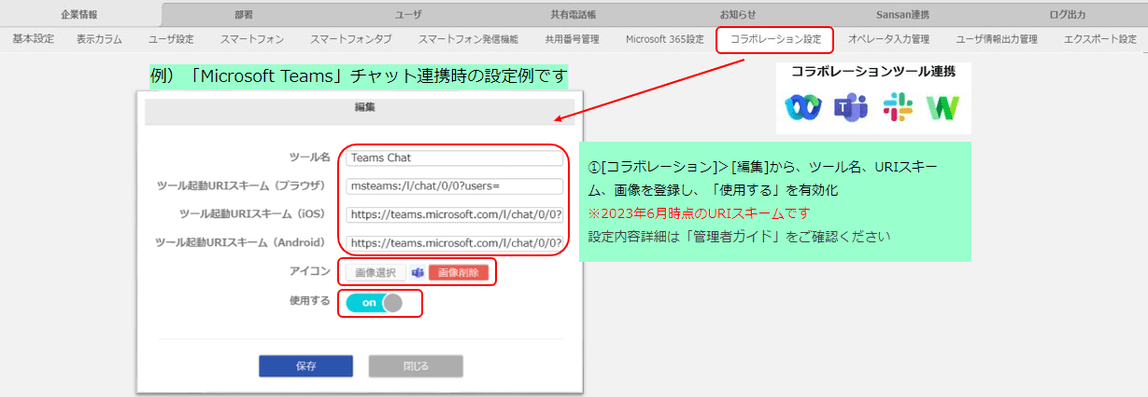
コラボレーション設定タブでは、任意のコラボレーションツールを最大5件まで連携する設定ができます。
- 画面右上のユーザー名をクリックし、[管理]>[企業情報]タブ>[コラボレーション設定]タブへ移動します。
- [編集]をクリックし、編集画面を開きます。
- 必要項目を入力後、使用するトグルボタンをONにして[保存]をクリックします。
コラボレーション設定の詳細は、以下リンクからご確認いただけます。
7.1-2 「コラボレーション設定」完了後、ユーザーごとにTeamsアカウントを設定
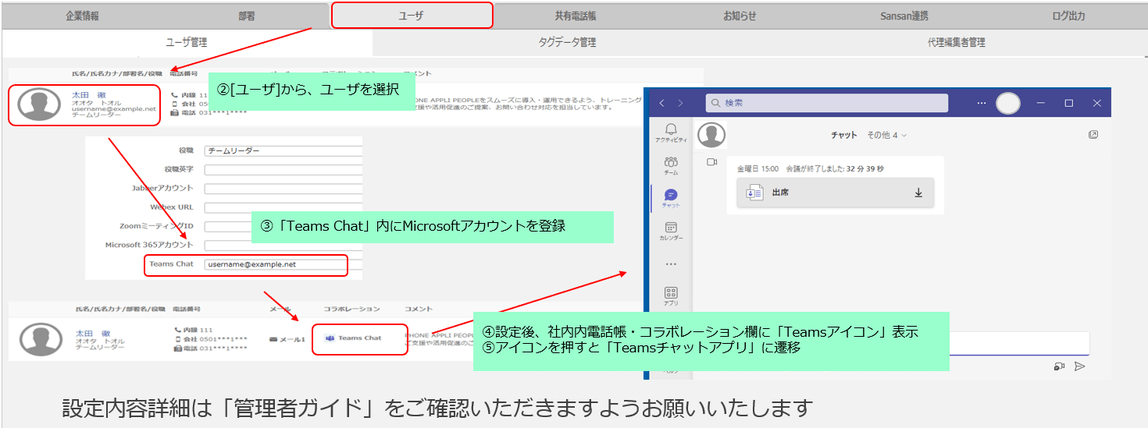
MS Teamsアカウントをユーザーごとに設定する内容です。
- 「ユーザー」にて「MS Teamsアカウント」を設定します。対象ユーザーを選択し、[Teams Chat]欄に「MS Teamsアカウント」を登録します。
- 社内電話帳のコラボレーション欄にアイコンが表示されるようになります。表示されていない場合は設定を見直しください。
- 設定完了です。仮にAさんのアイコンを押した場合は、AさんとのTeamsチャットが開始されますのでお試しください。
<ガイド・マニュアル関連>
7.2 企業情報の設定 「Microsoft 365 設定」に関する手順
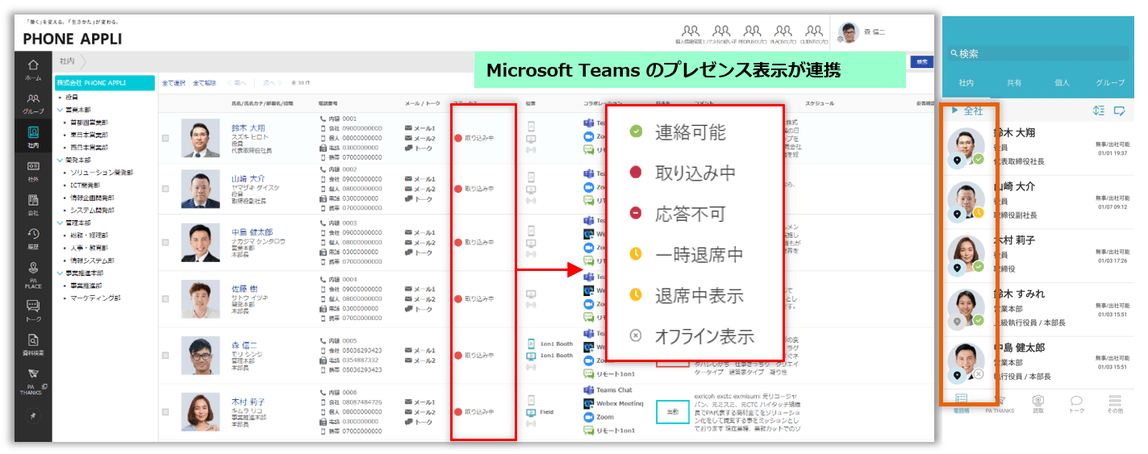
MS Teamsのプレゼンスを連携することで、連絡したい相手の状態が確認でき、最適な連絡手段を選択することができます。
Microsoft 365設定タブを使用すると、Microsoft 365からの情報取得が可能となります。設定方法は以下の通りです。
- 画面右上のユーザー名をクリック
- [管理] > [企業情報]タブを選択
- [Microsoft 365設定]タブをクリック
- 必要な項目を設定し、[更新]ボタンをクリック
<Microsoft 365 設定で連携できる機能>
- MS Teamsプレゼンス
- Microsoft Teamsのステータスを、PHONE APPLI PEOPLE社内電話帳(PCブラウザ版、スマホ版)で表示可能です。onに設定すると表示が有効化されます。
- Outlookスケジュール
- Outlookの最新スケジュールを、PHONE APPLI PEOPLE社内電話帳(PCブラウザ版)で表示可能です。onに設定すると、予定の表示が有効化されます。
<ガイド・マニュアル関連>
- ニュース・導入事例
- イベント
- ブログ