【ステップ3 - 基本的な機能を知る】マイプロフィール機能の利用方法
各ユーザーがマイプロフィールを入力することで、連絡を取り合う前に相手の「人となり」やバックグラウンドを知ることができます。
また、プロフィールに登録された情報はすべてフリーワード検索の対象となるため、スキルや資格などのキーワードから、社内の専門家をいつでもスピーディーに探し出すことが可能です。
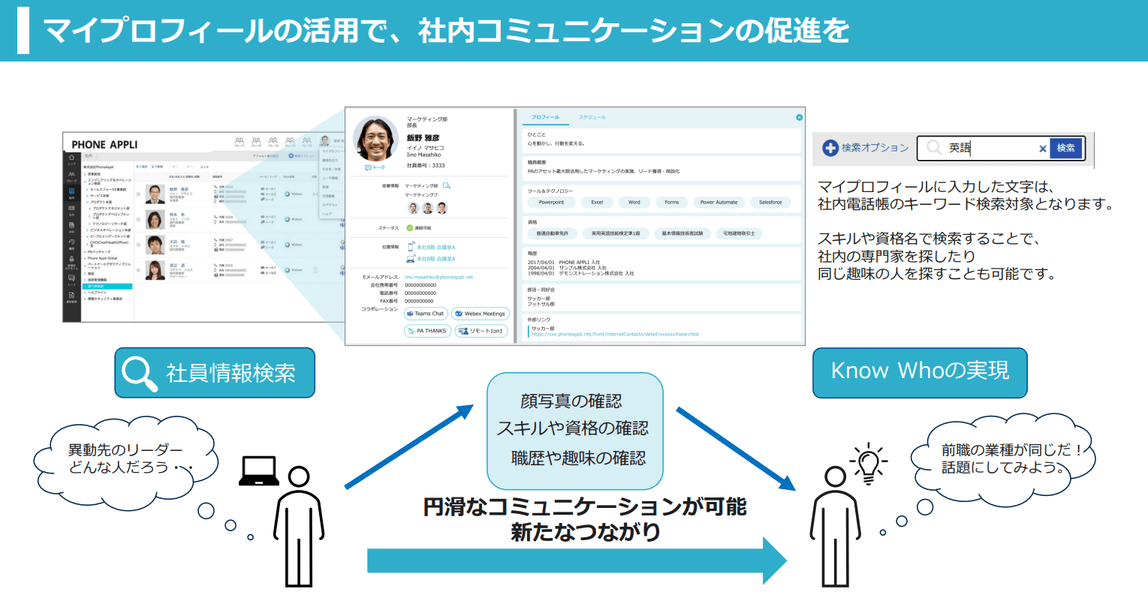
各ユーザーが、PCブラウザまたはスマートフォンアプリより、ご自身のマイプロフィールの以下項目の入力が可能です。
・ひとこと
・職務概要
・スキル(タグ入力)
・ツール&テクノロジー(タグ入力)
・資格(タグ入力)
・略歴
・実績・受賞歴
・外部リンク(URL形式)
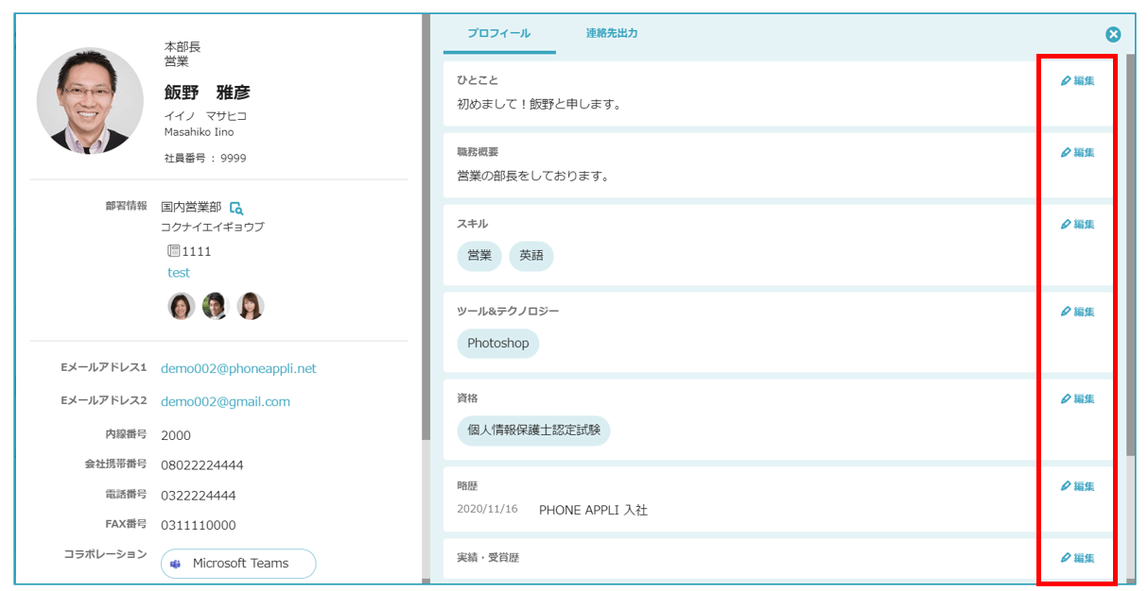
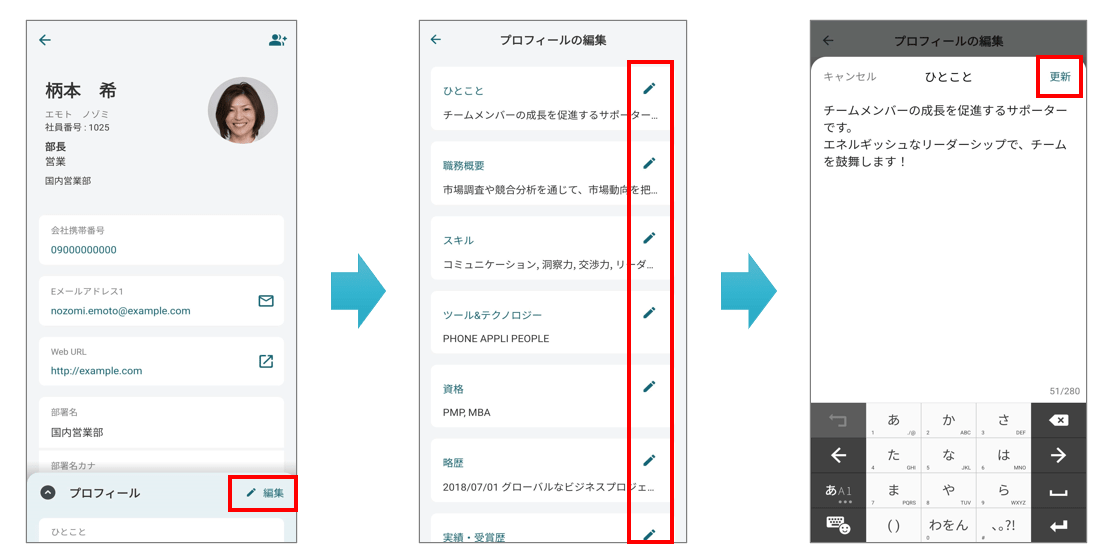
※入力をしていない項目については、社内連絡先のプロフィールに表示されません。
<ガイド・マニュアル関連>
1.マイプロフィールにカスタマイズ項目を追加する
※本機能のご利用は管理権限が必要です。
※プロフィールタブの入力項目を追加できます。追加できる項目は最大3つまでです。
- [管理]>[ユーザー]>[プロフィール項目の管理]を開きます。
- [カスタマイズ項目]行をクリックして、設定用のポップアップ画面を開きます。
- 「項目名」/「項目名(英表記)」(任意)/「項目ID(任意)」を入力後、[登録]をクリックします。

カスタマイズ項目が追加されていれば設定完了です。
・管理画面

・ユーザー画面

<ガイド・マニュアル関連>
2. タグデータ管理
※本機能のご利用は管理権限が必要です。
ユーザーのプロフィールに登録されたタグのデータ(スキル・ツール&テクノロジー・資格)を管理をします。
タグデータ管理でできることの例
- ユーザーの入力候補として表示されるタグを、一括インポートする。
- 現在入力されているタグや、各タグごとの入力人数を確認する。
- 不適切なタグを削除する。
- 重複したタグの表記ゆれを訂正してマージする

タグの管理手順詳細については、以下リンク先の管理ガイドをご確認ください。
<ガイド・マニュアル関連>
- ニュース
- イベント
- ブログ