【ステップ3 - 基本的な機能を知る】名刺管理機能の利用方法
名刺管理機能のご紹介
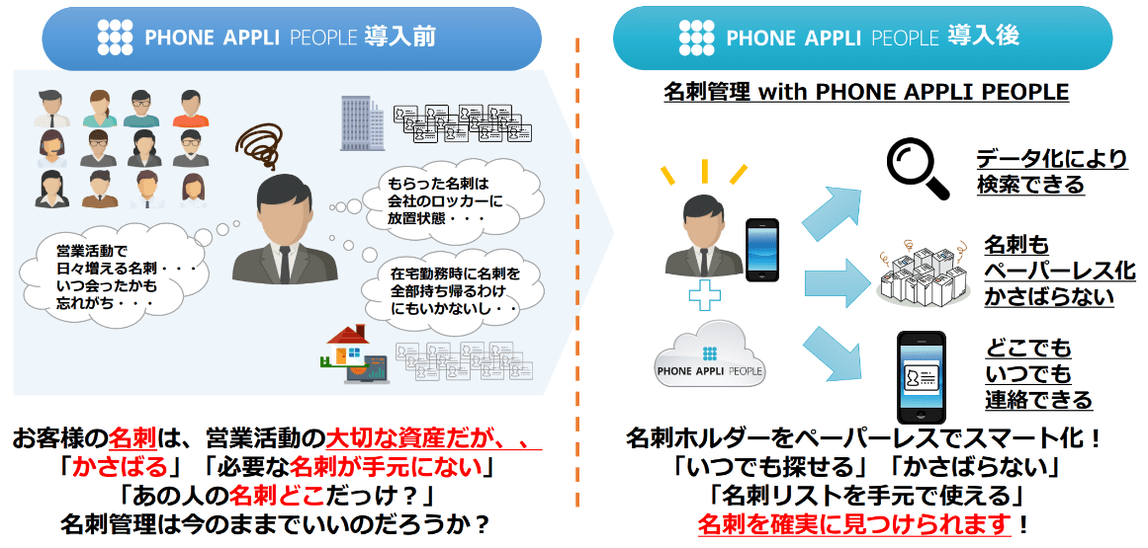
お客様の名刺情報を簡単に登録し、会社の資産として共有できます
- スマホやスキャナ、複合機を利用して簡単に名刺情報を登録
- 標準のOCR機能は日本最大級の企業DBと連携しており、より正確な情報を登録
- オペレータによる修正(有償オプション)で正確な情報登録可能
<ガイド・マニュアル関連(スマホ)>
- 📖iPhoneユーザーガイド・読取タブ(iPhone)
- 📖Androidユーザーガイド・読取タブ(Android)
- 🎦スマートフォン名刺登録方法の説明動画 参考動画としてご活用ください
※本動画は、PHONE APPLI PEOPLE バージョン1.57までの情報に基づいています。
PHONE APPLE Card Assist(通称PACA)のご紹介
PACAとは、スキャナを利用した名刺登録ツールです。
PACAは、コミュニケーションポータル「PHONE APPLI PEOPLE」(以降「PA PEOPLE」と表記します)と連携して動作します。運用においては、システム管理者もしくは構築ベンダーへご確認いただく事項が発生することをご了承願います。
スマートフォンアプリでの名刺読み取り方法
「PHONE APPLI PEOPLE」スマートフォンアプリで名刺を読み取ってみましょう。
スマートフォンアプリでの名刺読み取り方法は以下をご確認ください。
名刺もしくは二次元コードをカメラ撮影して電話帳へアップロードすることで連絡先を登録できます。
iPhone、Android共に操作手順は同じです。
1 登録先を選択する
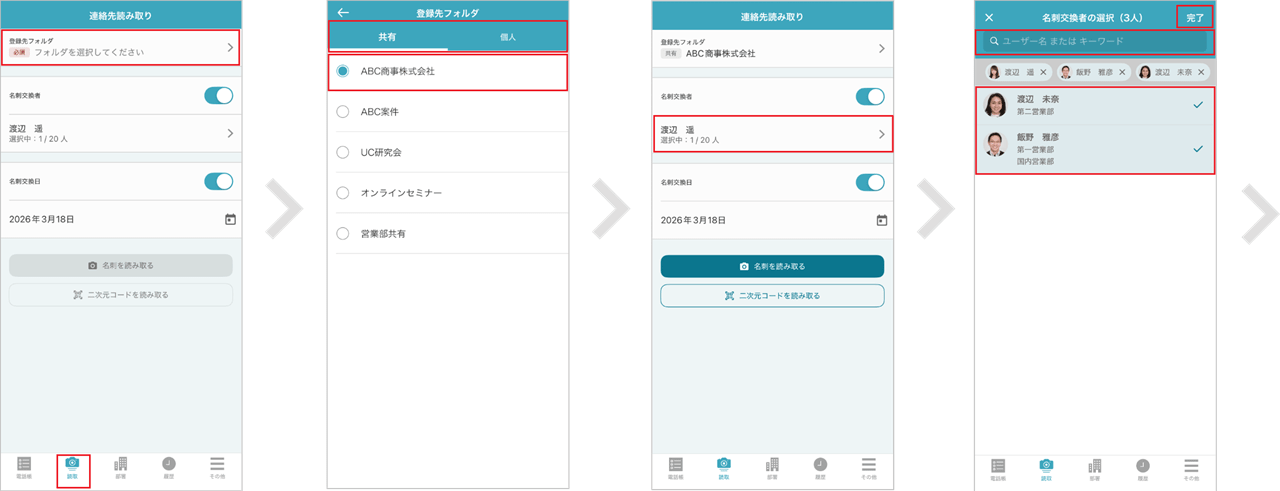
- [読取]タブ>[登録先フォルダ]をタップします。
- 電話帳タブを選択して、登録先となる電話帳フォルダを選択します。
- ユーザー名をタップし、名刺交換者を検索・選択して[完了]をタップします。
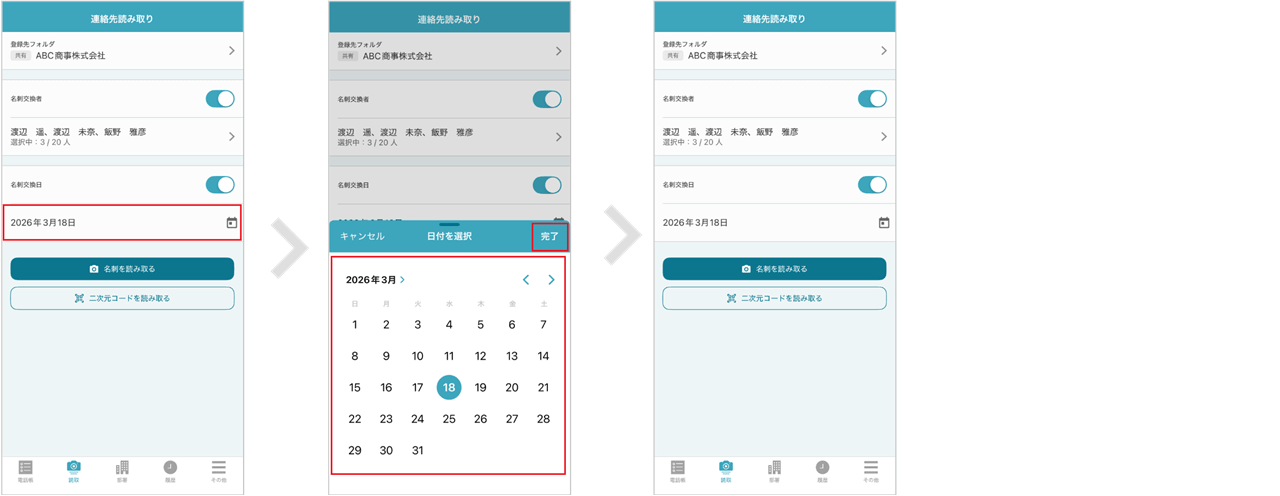
- 日付をタップし、カレンダーから名刺交換日を選択して[完了]をタップします。
※ 編集権限を持つ電話帳フォルダが表示されます。
※ 名刺を読み取る場合は、名刺画像を登録する直前にも電話帳フォルダを選択できます。詳細は「画像を登録する」をご参照ください。
※ 名刺交換者は最大20人まで登録できます。
※ 名刺交換者および名刺交換日を登録しない場合は、offに設定します。
2-1 名刺を読み取る
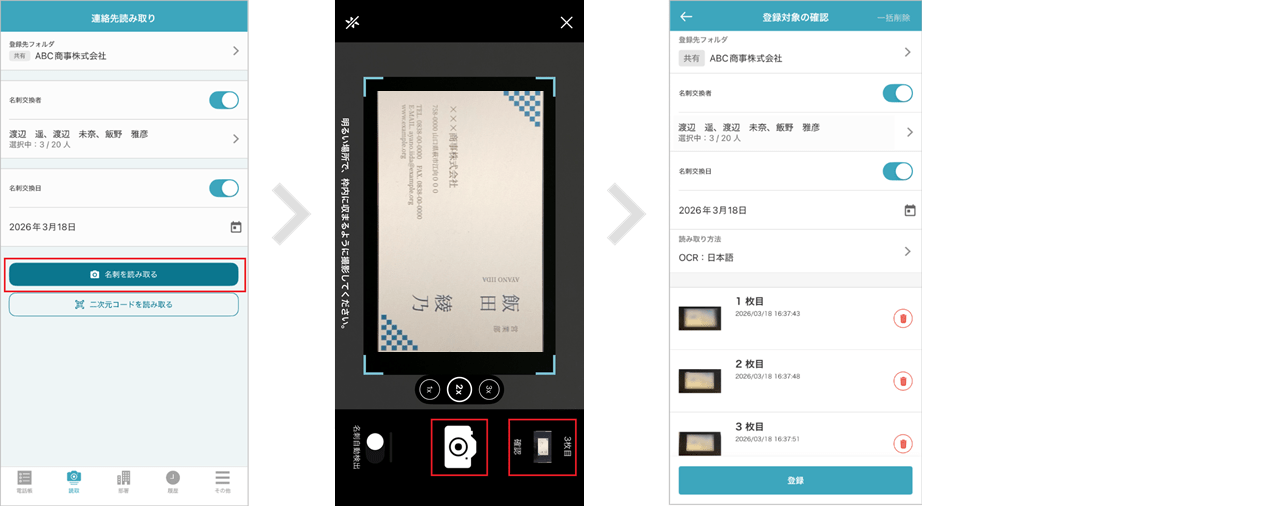
- [名刺を読み取る]をタップして、名刺撮影カメラを起動します。
- 画面に表示されるフレーム内に名刺が収まるようにして、[カメラ](撮影)をタップします。
- 撮影完了後、[確認]をタップし、撮影結果を確認します。
※ 撮影枚数上限:20枚。
※ 画像サイズ推奨上限:6 MB。
※ 暗い場所などで照度が必要な場合は、[フラッシュ]をタップしてください。
※ 撮影時の倍率は、[1x][2x][3x]で変更できます。
※ 黒色の背景で撮影することを推奨します。撮影時にカメラの名刺枠認識を明確にできます。
2-2 名刺を自動検出して撮影する
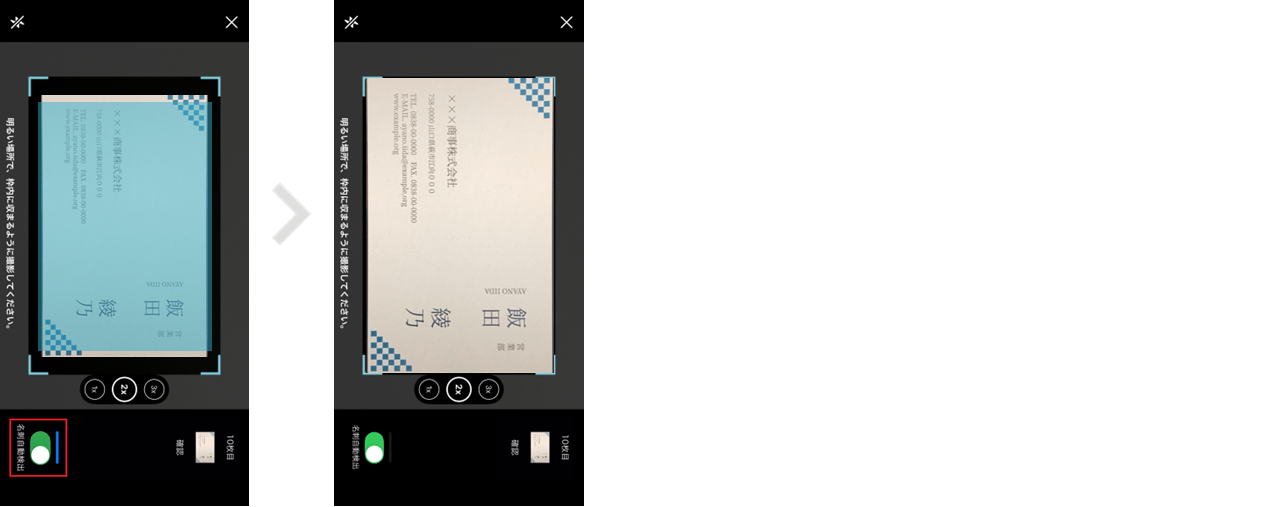
[名刺自動検出]を有効にすると、フレーム内の名刺を自動的に検出し撮影します。
[名刺自動検出]の上にあるプログレスバーの色がすべて変わると、自動でシャッターが切られます。
3 画像を確認する
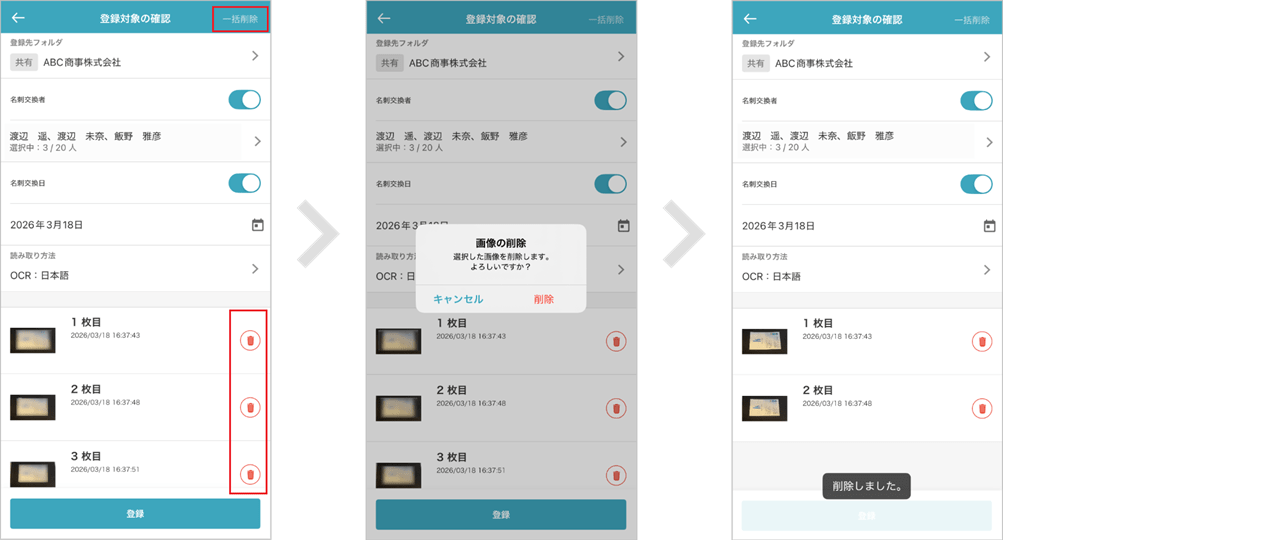
撮影した画像を確認します。
登録しない画像は、[ゴミ箱](削除)をタップすることで削除できます。また、[一括削除]をタップするとすべての画像を一括削除できます。
4 画像を登録する
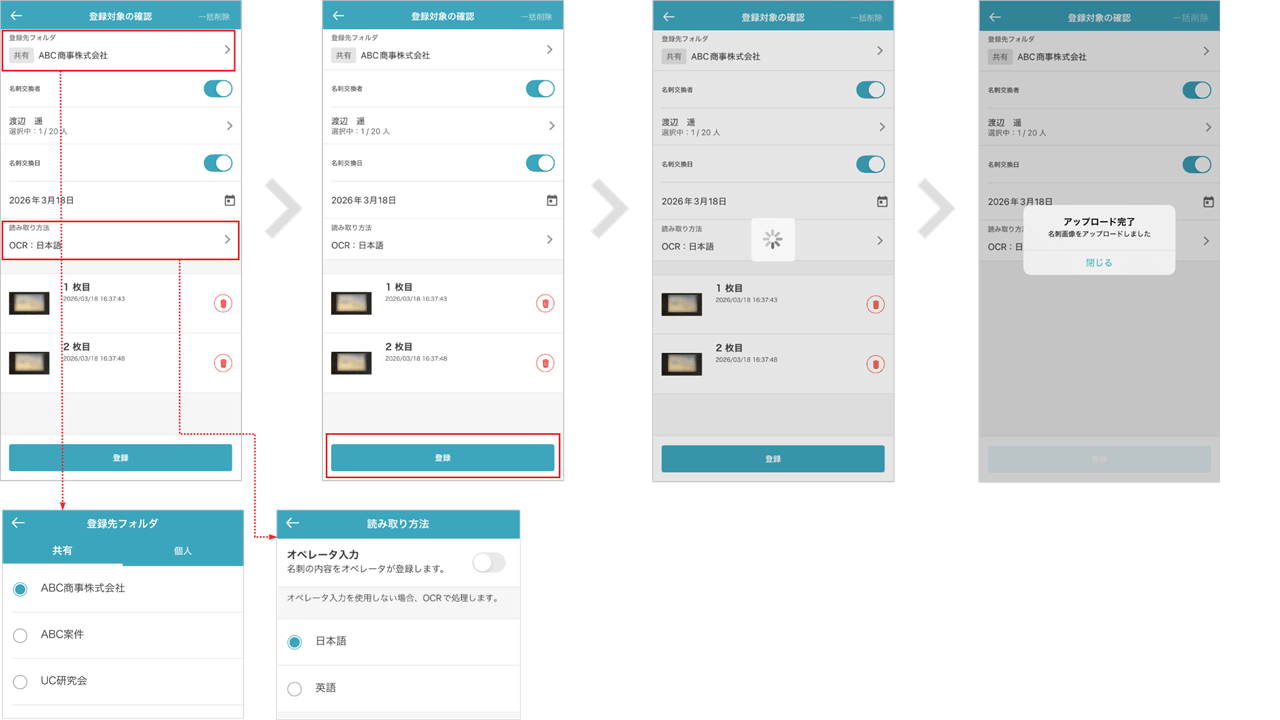
希望する「登録先フォルダ」「読み取り方式」を選択し、[登録]をタップします。
OCR処理またはオペレータ入力の完了後、選択した電話帳フォルダから連絡先の登録内容を確認できます。
※ OCR処理について
-
- 対応言語:日本語、英語。
- OCRの認識精度は、環境(撮影条件、名刺の書式やデザイン他)に依存しており、正確性を保証するものではありません。本機能を利用する場合は、登録された連絡先を必要に応じて編集・修正してください。
※ オペレータ入力について
-
- 対応言語:日本語。
- オペレータ入力の詳細は、「名刺オペレータ入力サービス 設定・操作ガイド」をご参照ください。
※ 複数枚の画像を登録するときは、進捗状況が表示されます。
5 連絡先を編集する
-
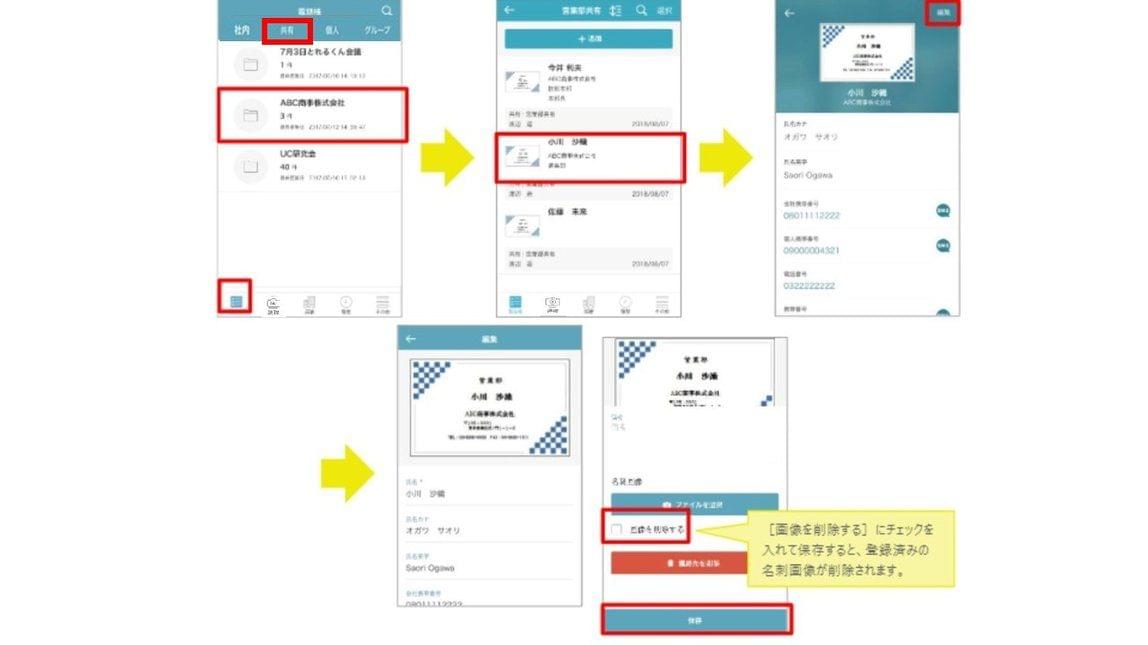
[電話帳]タブ>[共有]タブをタップすると、共有電話帳フォルダ一覧が表示されます。
-
編集する連絡先が登録された共有電話帳フォルダ名>編集する連絡先をタップします。
-
編集権限がある場合、連絡先詳細に[編集]が表示されます。[編集]をタップすると、編集画面が表示されます。
-
入力項目を変更後、[保存]をタップして編集を完了します。
※ 名刺画像の「ファイルを選択」操作は「連絡先を新規登録する」をご参照ください。
6 登録履歴について
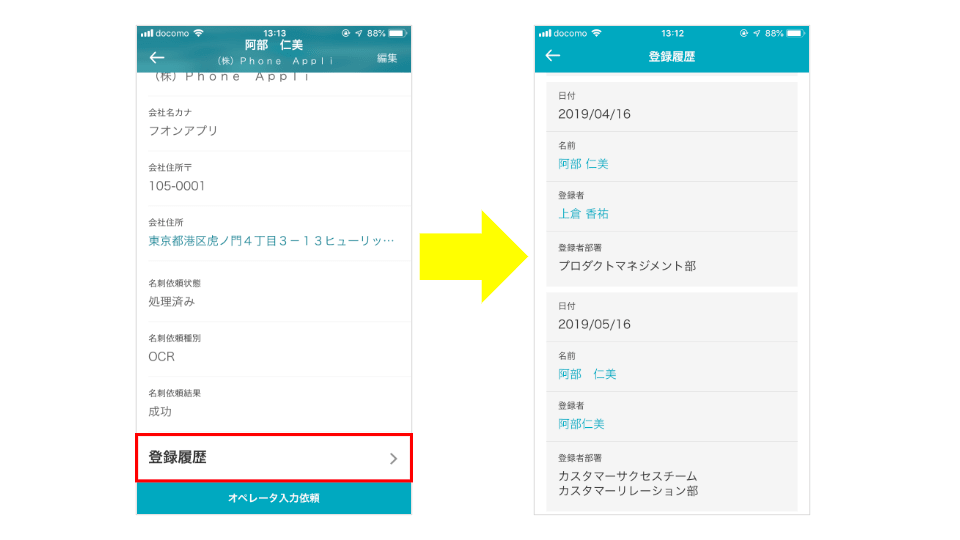
名刺情報詳細画面の登録履歴についてご説明します。
登録履歴をタップすると、これまでに登録した名刺情報一覧が登録順に表示されます。
※ひとつのフォルダ内に同一の「Eメールアドレス1」をもつ連絡先が複数存在する場合、夜間に名寄せされます。
※電話帳登録件数は、名寄せされた件数分もカウントされます。
※閲覧権限のある電話帳の連絡先が表示対象です。
7 名刺検索および発信方法
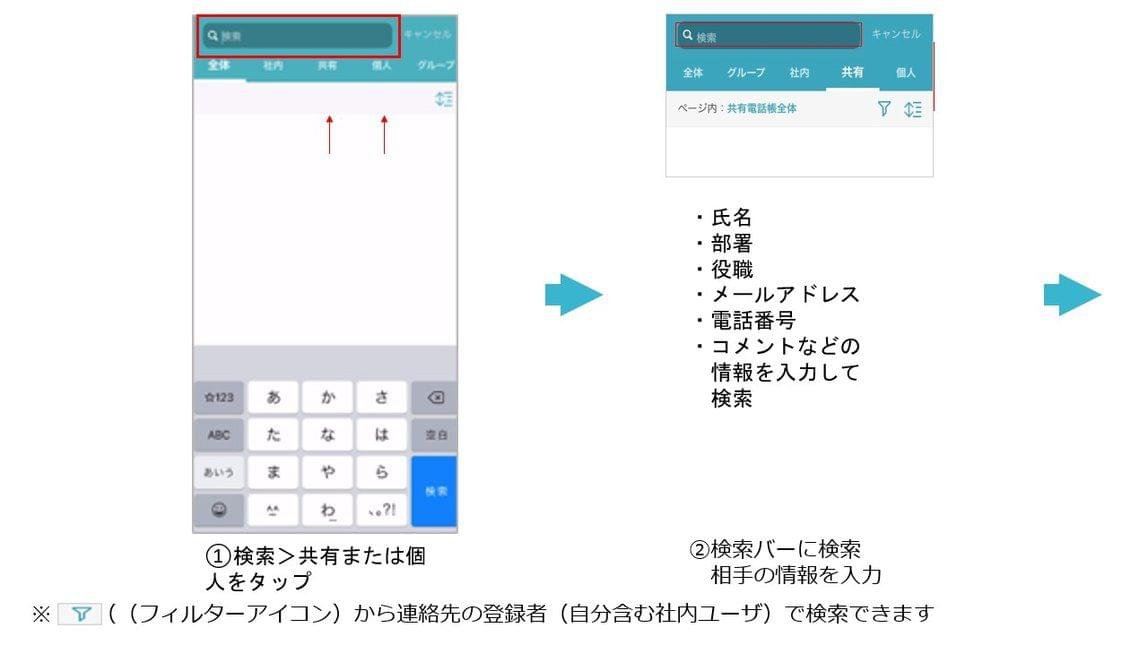
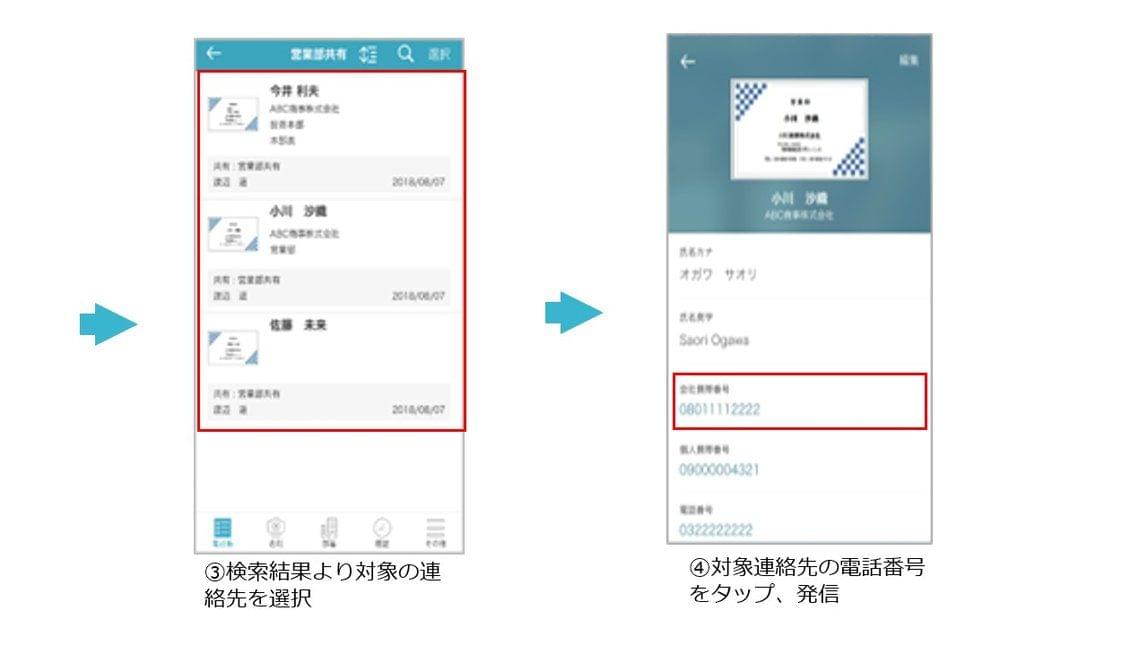
- ニュース・導入事例
- イベント
- ブログ