【ステップ3 - 基本的な機能を知る】PHONE APPLI PEOPLEのインストール・初回ログイン
「PHONE APPLI PEOPLE」のユーザー展開に向けて
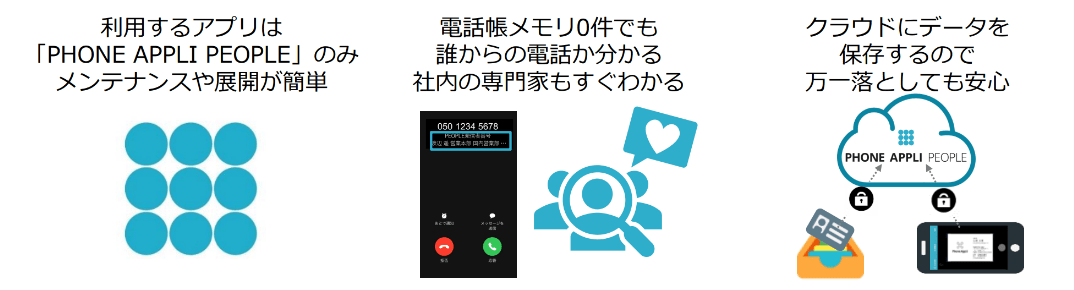
<ガイド・マニュアル関連>
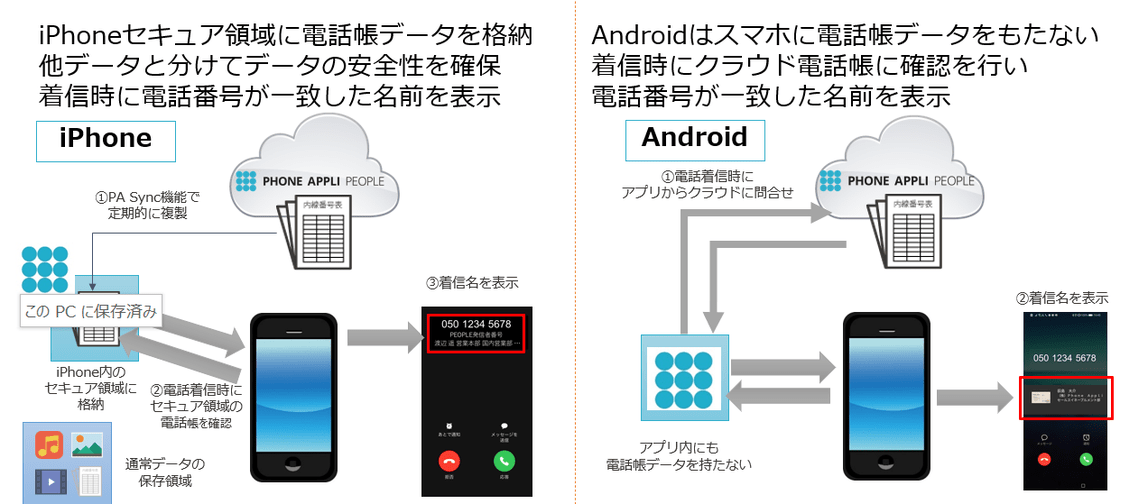
<iPhoneとAndroidアプリのデータ取扱について>
1 スマートフォンアプリのインストール、初期設定方法~iPhone版~
「PHONE APPLI PEOPLE」iPhoneアプリのインストールからログインまでをご紹介します。
ログイン情報は、管理者から共有されたものをご確認ください。
1-1 ~まずはじめに~ アプリをインストールして起動
App Storeで「PHONE APPLI PEOPLE」を検索し、インストールします。
インストール後、App Store上で[開く]をタップするか、ホーム画面に戻りアプリを起動します。
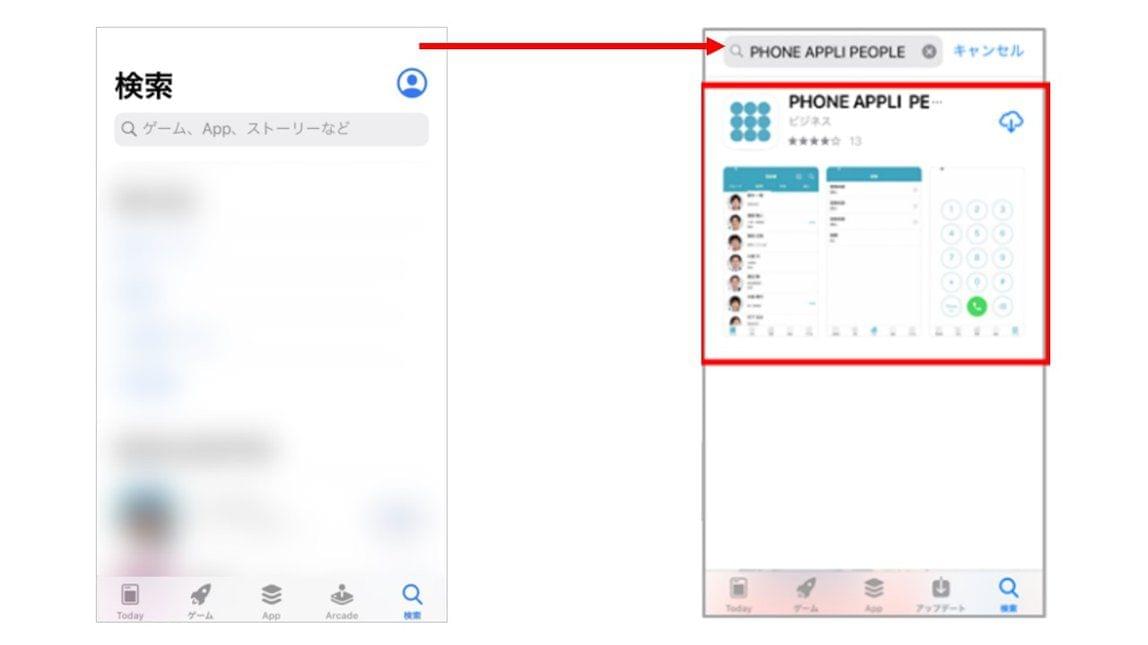
※以下二次元コードの読み取りによるアプリインストールも可能です。

1-2 アプリにログインする
アプリ起動後、ログイン画面が表示されます。
接続サーバとログインIDを入力し[次へ]ボタンをタップします。
────
【入力情報】
接続サーバ:管理者にご確認ください。https://を付加せず入力します。
※例:p*.phoneappli.net
ログインID:自身のログインID
【補足情報】
バージョン:現在のバージョンが表示されます。
端末ID:編集不可(端末ごとに自動付与されます)
────
1-3 アプリにログインする(通常ログイン)
次の画面でパスワードを入力し[ログイン]ボタンをタップします。
────
パスワード:自身のパスワード
────
※パスワードに間違いがないか、大文字英字(必須)が含まれているか等ご確認ください。
目のアイコンをタップすると入力した内容が確認できます。

1-4 サービス利用規約に同意する
「サービス利用規約」が表示されます。
画面をスクロールして内容を最後までお読みいただくと、
画面下の[規約に同意して利用開始]ボタンが有効になります。
タップして次に進みます。
※[規約に同意して利用開始]ボタンをタップしない場合、アプリをご利用いただけません。

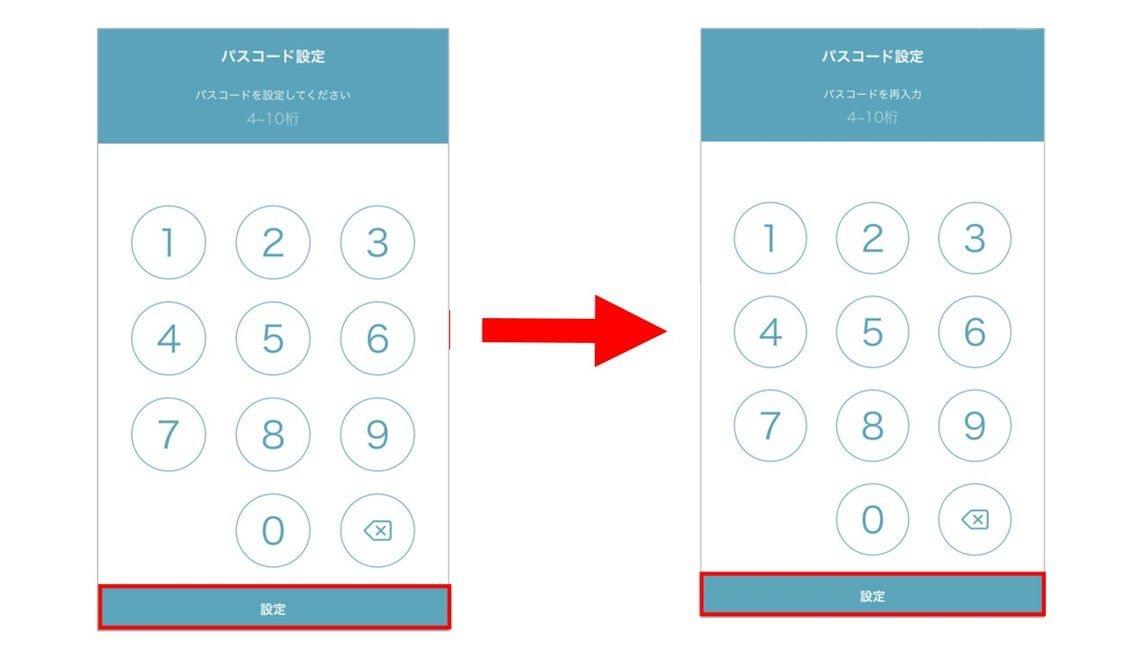
1-5 パスコードを設定する
「パスコード設定」画面は管理者によって有効にされている場合に表示されます。
※表示されない場合は、スキップしてください。
アプリにログイン後、パスコード設定画面が表示されます。
任意のパスコード(数字4~10桁)を入力し、[設定]ボタンをタップします。
もう一度同じパスコードを入力し[設定]ボタンをタップします。
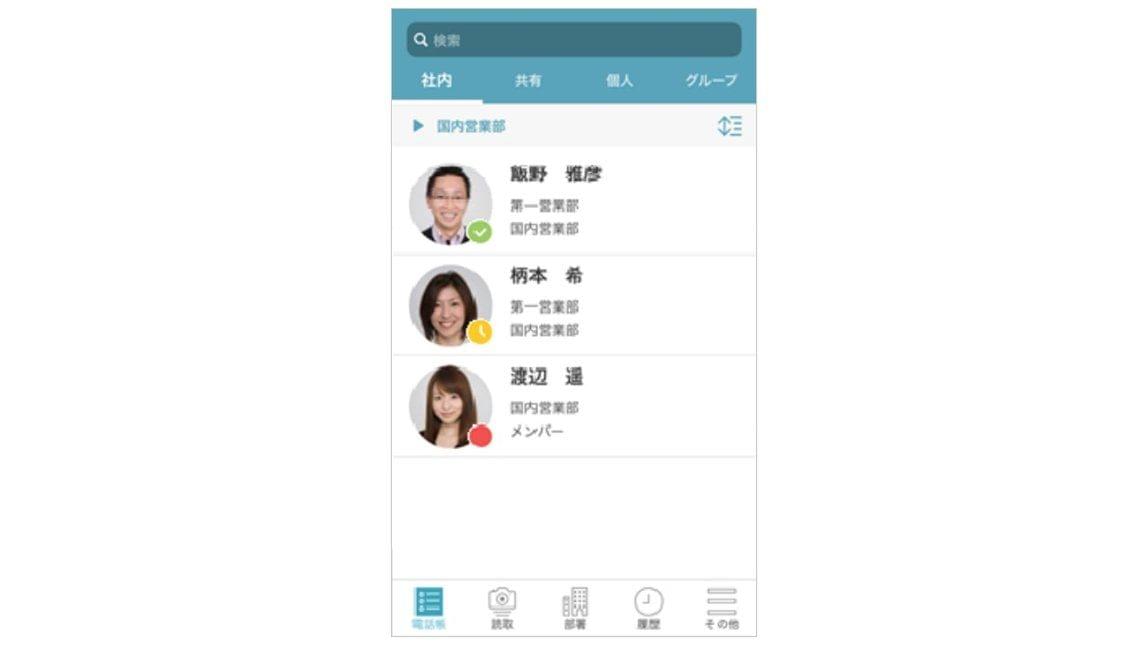
1-6 ~完了~ ログイン完了
アプリにログインができました!
インストールからアプリへのログインまで、お疲れ様でした!
以下ユーザーガイドにてインストール・ログインの詳細をご確認いただけます。
iPhoneアプリユーザーガイド:PA PEOPLEの利用開始
2 スマートフォンアプリのインストール、初期設定方法~Android版~
「PHONE APPLI PEOPLE」Androidアプリのインストールからログインまでをご紹介します。
入力情報(サーバ)等はお客様によって異なりますので、社内の管理者へご確認ください。
管理者様へ:ログインに必要な情報は開通通知またはトライアル開通のご案内メールをご確認ください。
Android版スマートフォンアプリのインストール、初期設定方法は以下をご確認ください。
2-1 ~まずはじめに~ アプリをインストールして起動
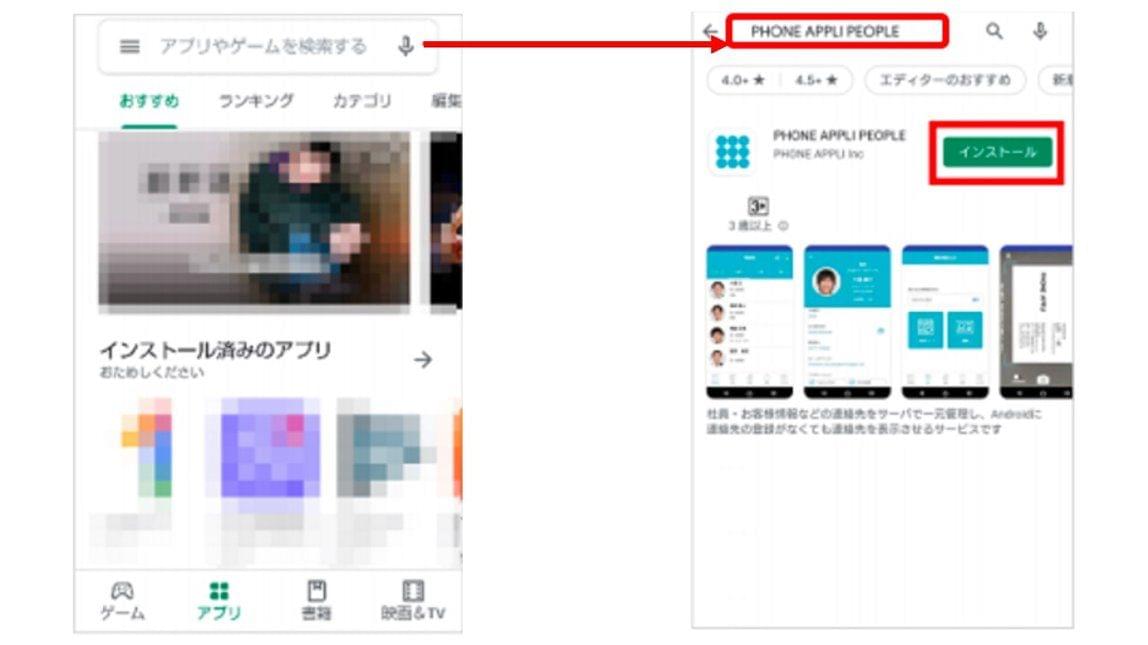
Playストアで「PHONE APPLI PEOPLE」を検索し、インストールします。(社内管理者へご確認ください)
インストール後、Playストア上で[開く]をタップするか、ホーム画面に戻りアプリを起動します。
※起動時「他のアプリ上に重ねて表示するか」確認を求められた場合ONにし、端末の戻るボタンをタップします。
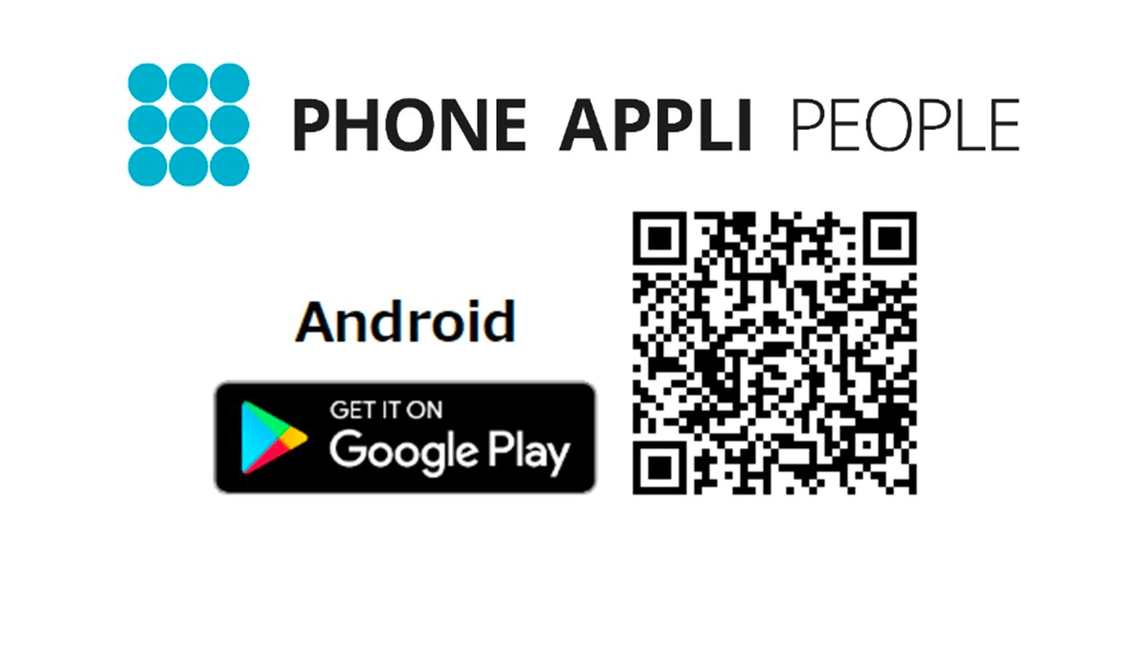
※以下二次元コードの読み取りによるインストールも可能です。
2-2 アプリにログインする(通常ログイン)
アプリ起動後、ログイン画面が表示されます。
ログインIDとサーバを入力し[次へ]ボタンをタップします。
────
【入力情報】
接続サーバ:管理者にご確認ください。https://を付加せず入力します。
※例:p*.phoneappli.net
ログインID:自身のログインID
【補足情報】
バージョン:現在のバージョンが表示されます。
端末ID:編集不可(端末ごとに自動付与されます)
────
2-3 アプリにログインする(通常ログイン)
次の画面でパスワードを入力し[ログイン]ボタンをタップします。
────
パスワード:自身のパスワード
────
※パスワードに間違いがないか、大文字英字(必須)が含まれているか等ご確認ください。
目のアイコンをタップすると入力した内容が確認できます。
2-4 サービス利用規約に同意する
「サービス利用規約」が表示されます。
画面をスクロールして内容を最後までお読みいただくと、
画面下の[規約に同意して利用開始]ボタンが有効になります。
タップして次に進みます。
※[規約に同意して利用開始]ボタンをタップしない場合、アプリをご利用いただけません。
2-5 パスコードを設定する
「パスコード設定」画面は管理者によって有効にされている場合に表示されます。
※表示されない場合は、スキップしてください。
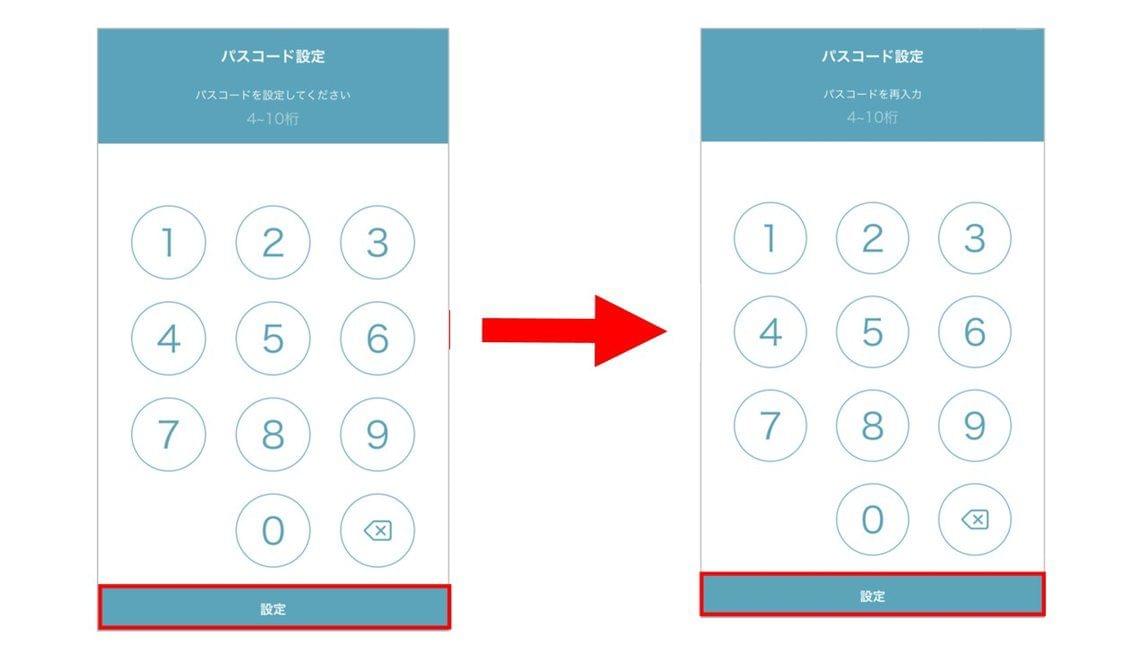
アプリにログイン後、パスコード設定画面が表示されます。
任意のパスコード(数字4~10桁)を入力し、[設定]ボタンをタップします。
もう一度同じパスコードを入力し[設定]ボタンをタップします。
2-6 ~完了~ ログイン完了
アプリにログインができました。
インストールからアプリへのログインまで、お疲れ様でした!
以下ユーザーガイドにてインストール・ログインの詳細をご確認いただけます。
Androidアプリユーザーガイド:PA PEOPLEの利用開始
- ニュース
- イベント
- ブログ