社外電話帳のエクスポート、インポート操作を教えてほしい
ナレッジの対象
PCブラウザ:〇 iOS:ー Android:ー
社外電話帳(個人電話帳/共有電話帳)からZIPまたはTSV(タブ区切り)形式のファイルをエクスポートして
別の社外電話帳へインポートすることが出来ます。
①エクスポートについて
まず、エクスポート機能を利用してtsvファイルとして出力します。
一括登録の形式はtsvファイルになります。※エクセルで開く事が可能です
[エクスポート手順]
1. PCブラウザ版PEOPLEに該当のユーザでログイン
2. 左ペインの「社外」を選択し個人電話帳、若しくは共有電話帳をクリックする
※社外電話帳が共有電話帳フォルダの場合は、該当ユーザに閲覧権限が無いとフォルダ自体を
確認する事が出来ません。
また、編集権限が無いとデータの変更/削除、インポート/エクスポートが出来ません。
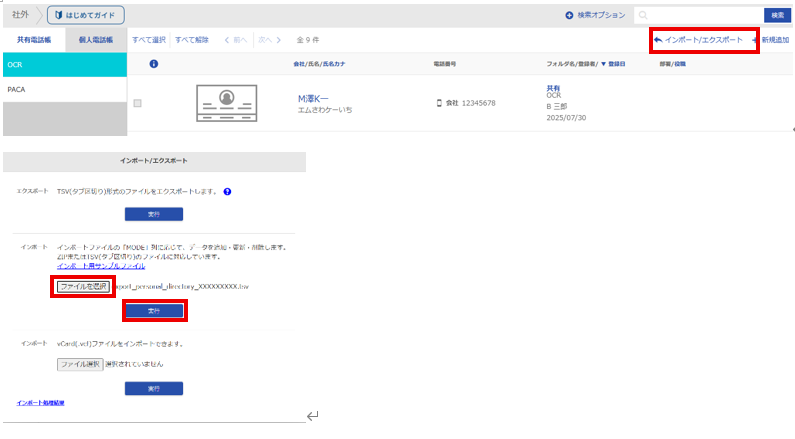
3. 該当のフォルダを選択し、右上の「インポート/エクスポート」をクリック
ポップアップしたダイアログのエクスポートより「実行」をクリックする
※画面右上に「インポート/エクスポート」が表示されていない場合は、
個人電話帳のエクスポートが許可されていない可能性がございますので、管理者にて
管理>企業情報>エクスポート制限タブで個人電話帳の制限 がOFFになっている事をご確認ください。
(エクスポート制限について、OFFにすると全ユーザがエクスポート出来るようになるのでご注意下さい。)

②ファイルの確認方法について
TSVファイルの開き方については下記をご参照頂けます様お願いします。
・インポート/エクスポートファイル
https://cs.phoneappli.net/guide/common/import_and_export_file_format.html?target=people#open-tsv-file
┗エクスポートファイルの開き方
③インポートについて
2025年9月のアップデートで社外電話帳(共有/個人)のインポートの仕様が変更になりました。
今までの「すべて置き換え」(フォルダ内を全て削除し、投入データを書き込む)方式 の他に
差分だけのインポート方式「差分更新」も出来るようになりました。管理者にて
管理>企業情報>社外電話帳インポート設定 をご確認ください。
【参考ガイド】https://phoneappli.net/product/guide/
管理者向けガイド一覧
管理者ガイド
┗4.14. 社外電話帳インポート設定
[インポート手順]
1. PCブラウザ版PEOPLEに該当のユーザでログイン
2. 左ペインの「社外」を選択し個人電話帳、若しくは共有電話帳をクリックする
3. 該当のフォルダを選択(フォルダがない場合は作成)し、右上の「インポート/エクスポート」をクリック
4. ポップアップしたダイアログのインポートより「ファイル選択」をクリック
5. インポートするtsvファイルを選択して「実行」をクリックする
※zipファイルでエクスポートされた場合は、zipファイルのままインポートください
※インポートする先の共有電話帳フォルダの編集権限を持っていないとインポート出来ません
◆インポートファイルを編集する場合
TSVファイル作成時の必須項目などの仕様につきましては、以下サイトよりインポートファイル仕様書を
ご確認頂けます。※「すべて置き換え」と「差分更新」カラムの差異についても記載されております。
【参考ガイド】https://phoneappli.net/product/guide/
PCブラウザ ユーザガイド
┗5.1.2.9. 連絡先 インポート/エクスポート
※インポート/エクスポートの手順が記載されております
┗9.1. インポート/エクスポートファイル
※インポートファイル仕様書(社外電話帳(共有/個人) 連絡先)
[すべて置き換え]でインポートする場合 (デフォルトの設定)
[差分更新]でインポートする場合
ご不明点ある場合は、貴社管理者よりクラウドサポートへお問い合わせください。