PA PEOPLEに登録された連絡先をスマートフォン端末にダウンロードしたい
ナレッジの対象
PCブラウザ:ー iOS:〇 Android:〇
PA PEOPLEの連絡先(グループ/社内電話帳/個人電話帳/共有電話帳)を
スマートフォン端末にダウンロードする事ができます。
■ダウンロード機能の有効化
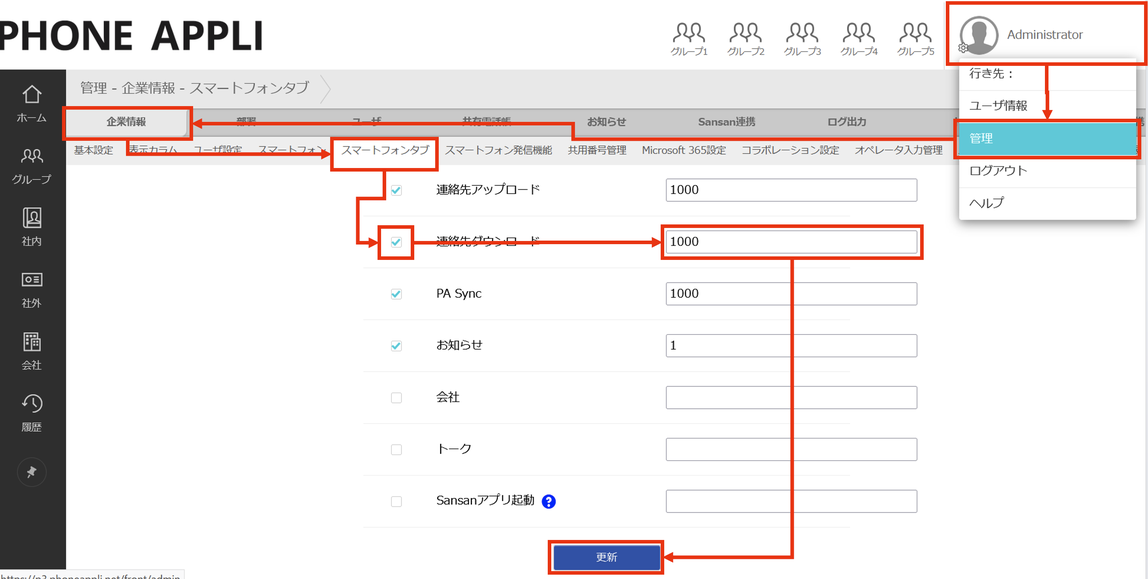
1.ダウンロードタブの有効化
①PCブラウザから管理者でログイン
②【右上の名前 > 管理】から管理画面を開く
③管理画面より【企業情報 > スマートフォンタブ】を開く
④「連絡先ダウンロード」にチェックを入れ、ソートスコアに任意の値を入力
※ソートスコアは、アプリの下部のメニューにソートスコアの大きい順に表示されます。
ソートスコアが同じ場合は、デフォルトの表示順となります。
⑤画面下部の「更新」を実施
2.ダウンロード対象の電話帳の設定
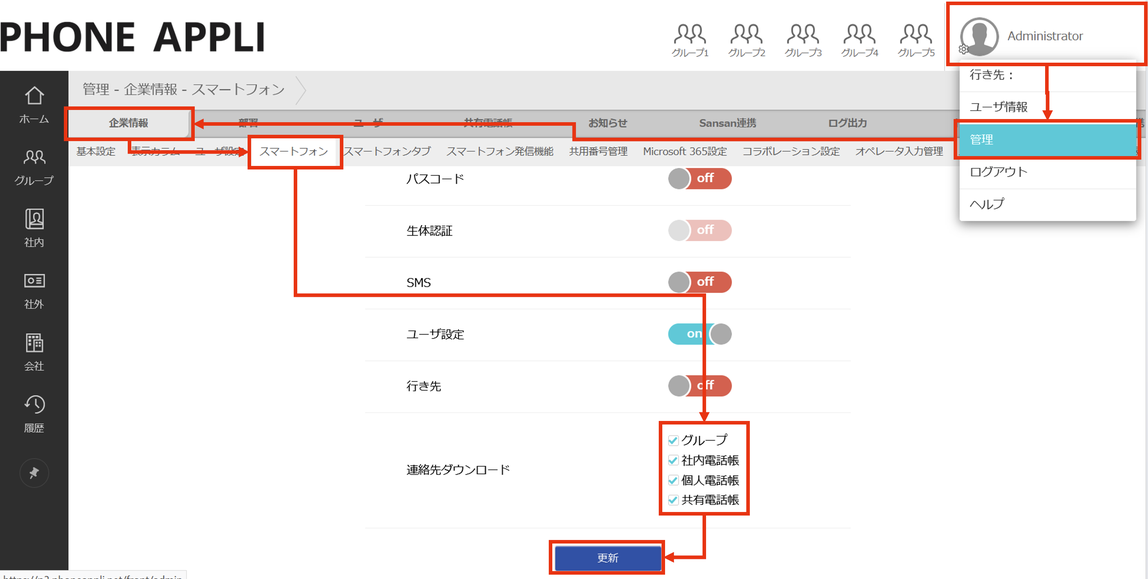
①PCブラウザから管理者でログイン
②【右上の名前 > 管理】から管理画面を開く
③管理画面より【企業情報 > スマートフォン】を開く
④「連絡先ダウンロード」からダウンロードを許可する電話帳にチェックを入れる
⑤画面下部の「更新」を実施
■グループからスマートフォン端末にダウンロードする
各電話帳の連絡先をグループに登録し、グループに登録した連絡先をスマートフォン端末にダウンロードする方法
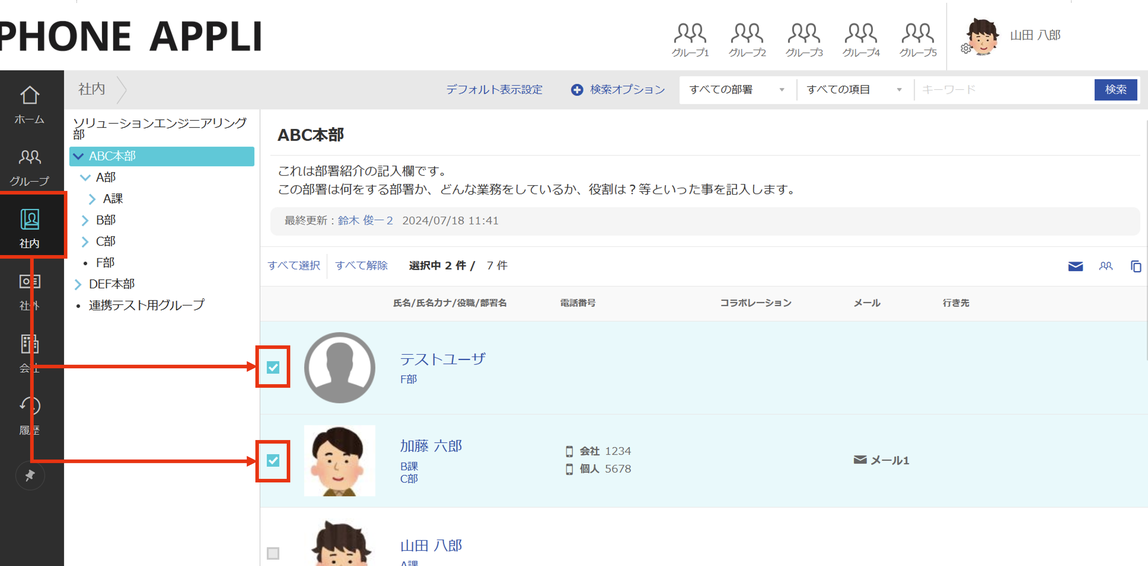
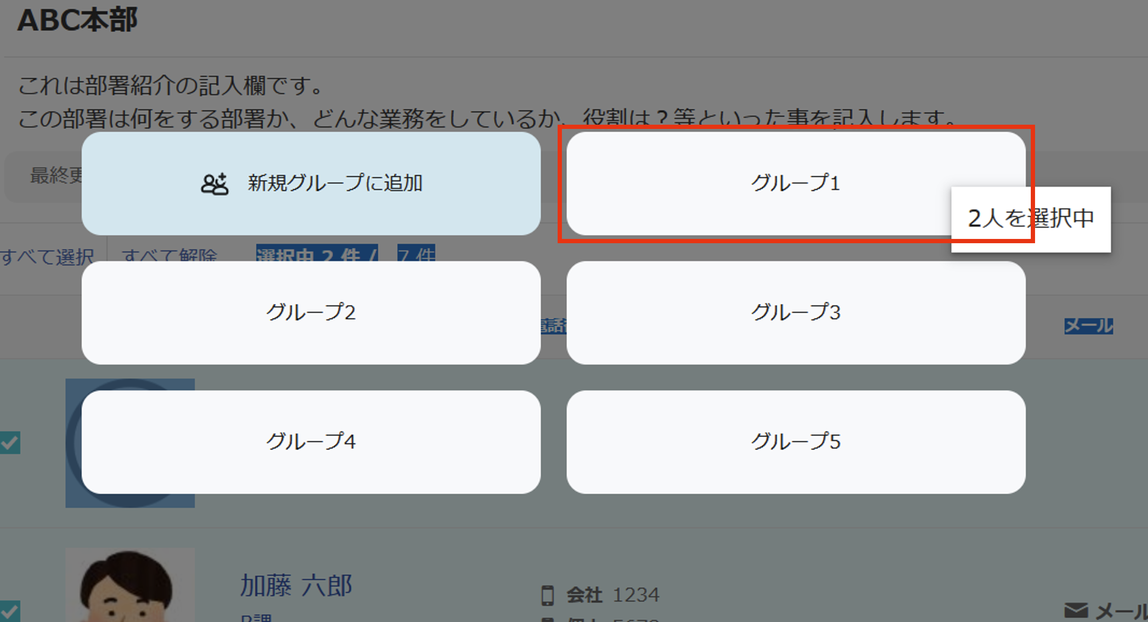
・グループに連絡先を登録する
①PCブラウザにて該当ユーザにてログインします
②グループに登録する電話帳の連絡先にあるチェックボックスにチェックを入れます(複数選択可)
③チェックを入れた連絡先へカーソルを合わせて、ドラッグ&ドロップでグループへ移動します
・グループに登録した連絡先をスマートフォン端末にダウンロードする
①スマートフォン端末からPA PEOPLEアプリを開きます
②[ダウンロード]タブをタップし、「連絡先ダウンロード」を開きます
③[電話帳・フォルダを選択]をタップし、グループを選択し[次へ]をタップします
④ダウンロードするフォルダを選択し、[次へ]をタップします
⑤[ダウンロード]をタップします
■社内電話帳をスマートフォン端末にダウンロードする
・スマートフォン端末からPA PEOPLEアプリを開きます
・[ダウンロード]タブをタップし、「連絡先ダウンロード」を開きます

・[電話帳・フォルダを選択]をタップし、社内電話帳を選択し[次へ]をタップします


・[ダウンロード]をタップします

■共有電話帳および個人電話帳をスマートフォン端末にダウンロードする
・スマートフォン端末からPA PEOPLEアプリを開きます
・[ダウンロード]タブをタップし、「連絡先ダウンロード」を開きます

・[電話帳・フォルダを選択]をタップし、共有/個人電話帳を選択し[次へ]をタップします


・ダウンロードするフォルダを選択し、[次へ]をタップします

・[ダウンロード]をタップします

※バックグラウンドで処理が完了した時はバナーで通知されます
その他ご不明点がございましたら、貴社管理者よりクラウドサポートへお問い合わせください。