パスワードを変更したい
ナレッジの対象
PCブラウザ:〇 iOS:〇 Android:〇
PCブラウザおよびスマートフォンアプリからPA PEOPLEのログインパスワードを変更する事が可能です。
以下に変更手順を記載いたします。手順に記載のログインID名称の違いについては、以下の通りとなります。
・ 管理者ID:adminから始まる管理者ID
・ 担当者ID:管理者権限が付与されたユーザID
・ ユーザID:ご利用ユーザID
■ログインしているユーザ自身がパスワードを変更する
管理者ID、担当者ID、ユーザIDそれぞれがPA PEOPLEにログインしてパスワードを変更する方法になります。
・PCブラウザ版のPA PEOPLEにログイン
・右上の名前からユーザ情報 > ユーザ設定をクリック
・「パスワード」および「パスワードの確認」に変更後のパスワードを入力し、更新ボタンをクリック
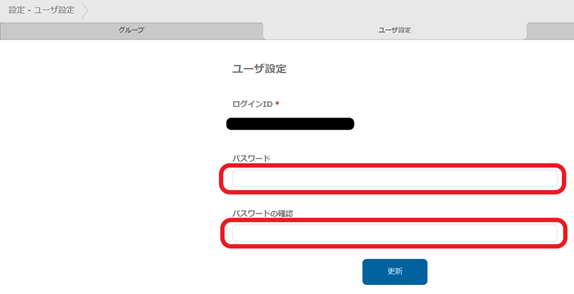
※管理者IDパスワードを変更したが、変更後のパスワードが分からなくなってしまった際には
クラウドサポートまでご連絡のほどお願いいたします。
開通通知に記載の初期パスワードへリセットさせていただきます。
■管理者もしくは担当者がユーザのパスワードを変更する
管理者IDもしくは担当者IDでPA PEOPLEにログインし、各ユーザのパスワードを変更する方法になります。
・PCブラウザ版のPA PEOPLEに管理者IDもしくは担当者IDでログイン
・右上の名前から管理 > ユーザ > 変更するユーザ名をクリック
・「パスワード」に変更後のパスワードを入力し、更新ボタンをクリック
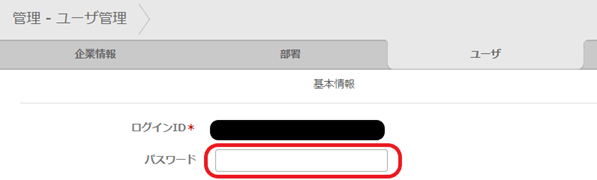
※担当者IDから管理者IDのパスワード変更は出来ませんので、管理者IDのパスワードを変更される場合は、
上記に記載した「ログインしているユーザ自身がパスワードを変更する」にそってパスワードをご変更ください。
■スマートフォンアプリからパスワードを変更する
・スマートフォンアプリを開き、その他 > 設定をクリック
・ユーザ設定 > パスワードをクリック
・「現在のパスワード」「新しいパスワード」「新しいパスワードの確認」を入力し、変更を保存
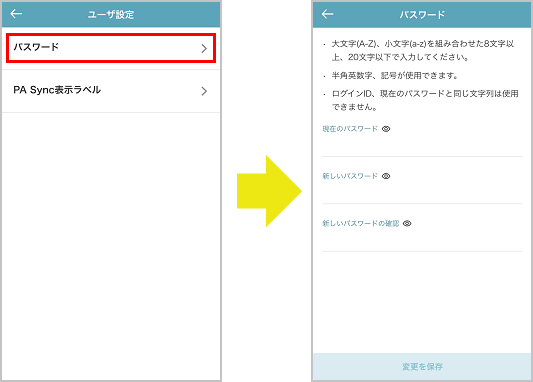
パスワードポリシーは次のとおりです。
パスワードポリシーを満たしていない場合は、エラーが表示されます。
| 使用可能文字種 | 半角英数字 A~Z、a~z、0~9 記号 ! < > @ # $ % ^ & * - _ ・ + = [ ] { } | \ : ‘ , . ? / ` ~ “ ( ) ; |
| 文字数 | 8文字以上20文字以下 |
| 必須組み合わせ | 大文字英字、小文字英字 |
| その他 | ログインIDと同じ文字列は不可 パスワード変更前と変更後で同じ文字列は不可 |