5.スマートフォン版PA PEOPLEに関わる設定のご案内
本記事では、スマートフォン版PA PEOPLEのメール連携やセキュリティ機能など、各種設定方法について、動画でご案内しています。
スマートフォンアプリの基本設定
- 本動画の操作画面ではiPhoneを使用しています。Android版と一部異なる場合があります。
- 本記事および動画内では、各種設定項目のスイッチが
となっている状態を「ON」と表記しています。
主な機能一覧
| 項目名 | 内容 |
|---|---|
| メールアプリ名 | スマートフォン版PA PEOPLEで表示するメールアプリ名を設定できます。 OutlookやGmailなど、実際に利用しているメールアプリ名で表示したい場合に便利です。 |
| メール起動URIスキーム(iOS) メール起動URIスキーム(Android) |
スマートフォン版PA PEOPLEのEメールアドレスをタップした際に、起動するメールアプリを設定できます。 ※URIスキームは[mailto:]のみ動作確認済みです。その他については、メールアプリの提供元へご確認ください。 |
| PA Sync同期促進案内ポップアップ |
PA Syncの利用を促す案内を表示する機能です。 PA Syncの詳細は「 PA Syncとは? 」をご確認ください。 ※iPhoneをご利用のユーザーのみ対象です。 |
| パスコード | アプリ起動時に4~10桁の数字パスコードの入力を求める機能です。 第三者による不正利用を防止できます。 |
| 生体認証 | 指紋認証やFace IDなどの生体認証を利用してログインできる機能です。 セキュリティを維持しながら、よりスムーズにログインできます。 |
|
パスコードロックタイム |
一定時間操作がない場合に、パスコードロックをかけるまでの時間を設定できます。 セキュリティ要件に応じて調整してください。 |
PA Syncとは?
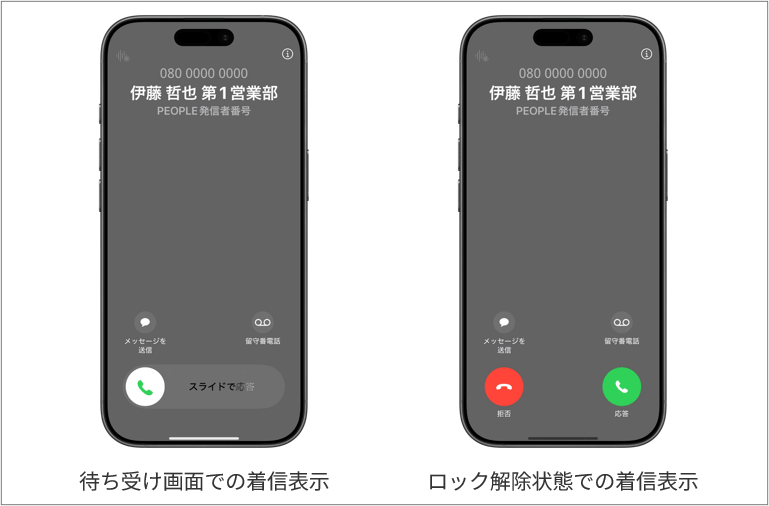
PA Syncは、iPhoneで着信時に相手の名前や会社名を表示するための機能です。
PA PEOPLEに登録されている電話帳情報をiPhoneと同期することで、着信時や通話履歴に相手の情報が表示されます。
そのため、着信番号だけでは判断できない相手でも、誰からの着信かをすぐに確認できます。
なお、同期した電話帳情報はiPhoneの連絡先には登録されず、端末内のセキュア領域に保存されるため、個人の連絡先に影響を与えることなく安心してご利用いただけます。
※PA SyncはiPhone専用の機能です。Android端末ではPA Syncを利用せずに、着信表示機能をご利用いただけます。
スマートフォンアプリの設定の詳細は、以下URLにてご確認ください。
スマートフォンタブの設定方法
スマートフォンタブでは、スマートフォンアプリ版PA PEOPLEの画面下に表示されるタブの表示・非表示、および並び順を設定できます。設定は、「管理>企業情報>スマートフォンタブ」から行います。
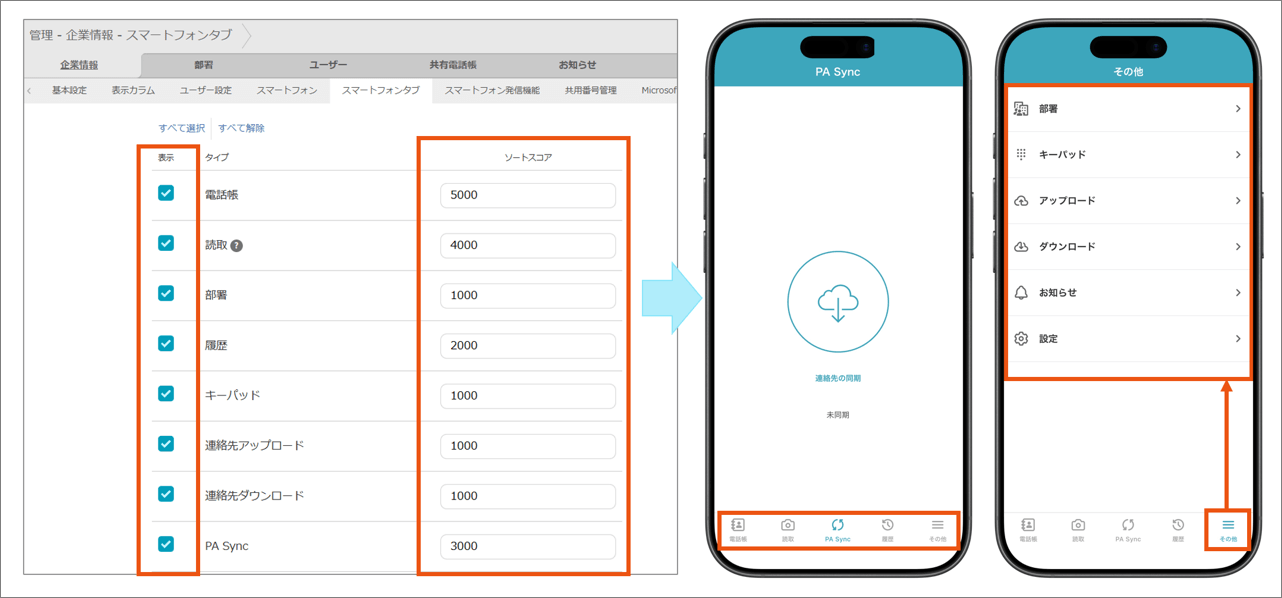
タブの表示順は、ソートスコアで設定します。ソートスコアは、数字が大きいタブが上位に表示されます。なかでも最も大きい値のタブはスマートフォンアプリに常時表示されます。電話帳や名刺読取など、利用頻度の高い機能を設定することを推奨します。
おすすめスマートフォンアプリメニュー
| 項目名 | 内容 |
電話帳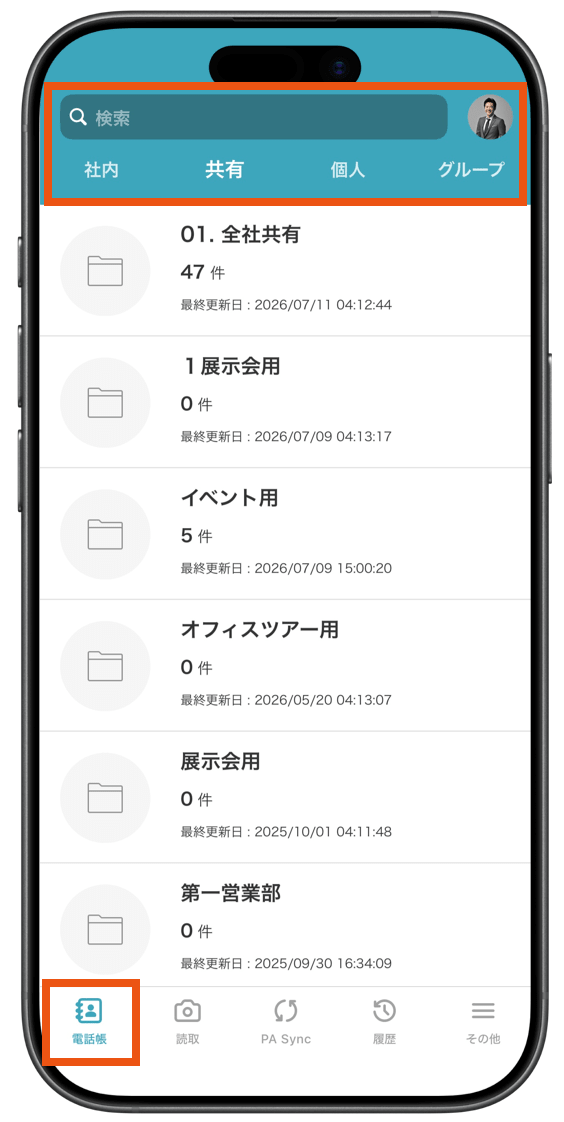 |
社内、社外(共有・個人)、グループから連絡先を検索できます。 |
読取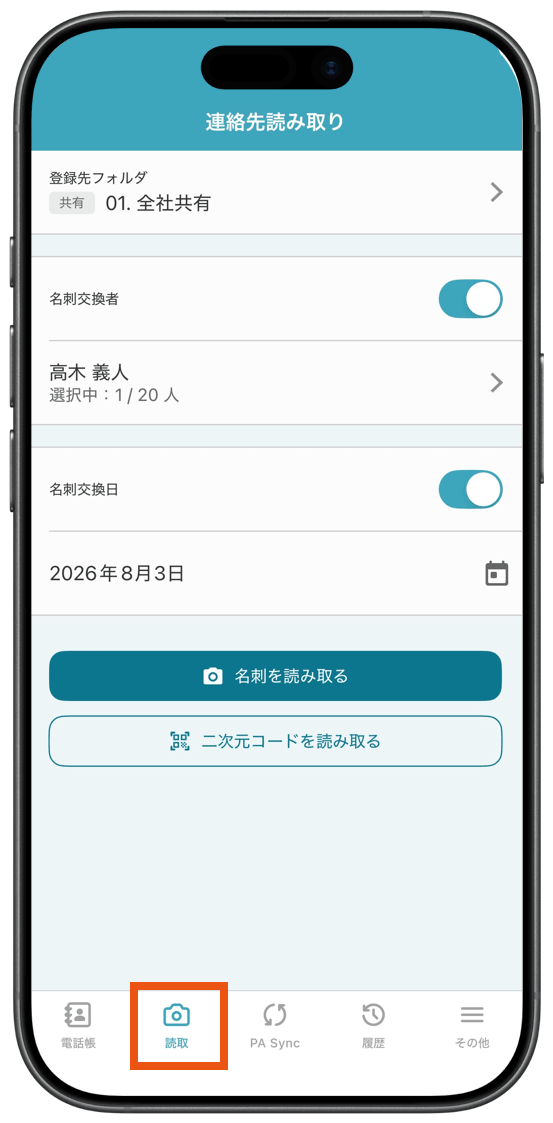 |
スマートフォンのカメラを使用して二次元コードまたは名刺画像から連絡先情報を読み取ることができます。 |
履歴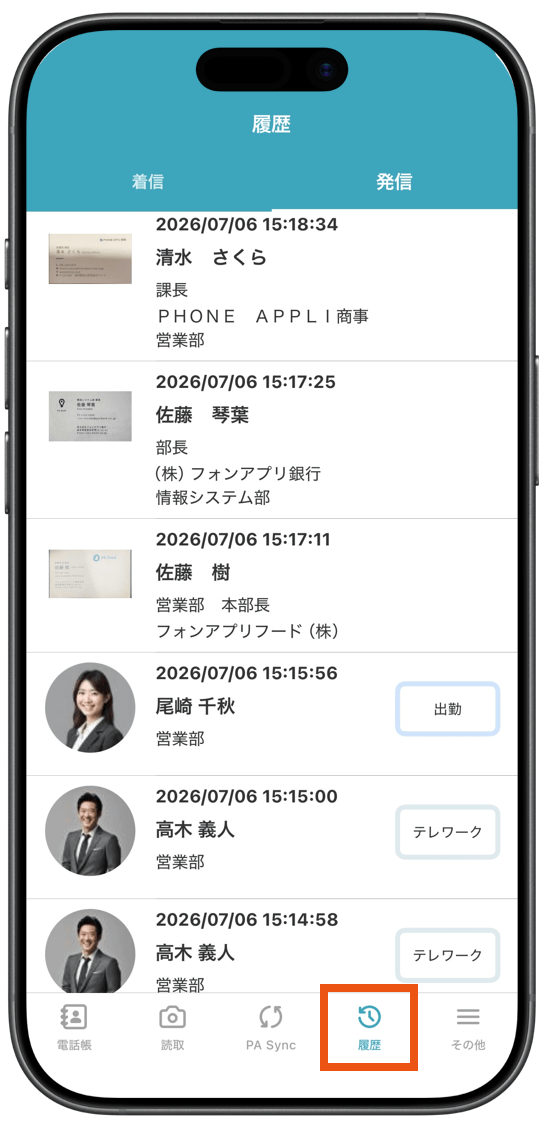 |
発着信履歴を表示できます。 |
PA Sync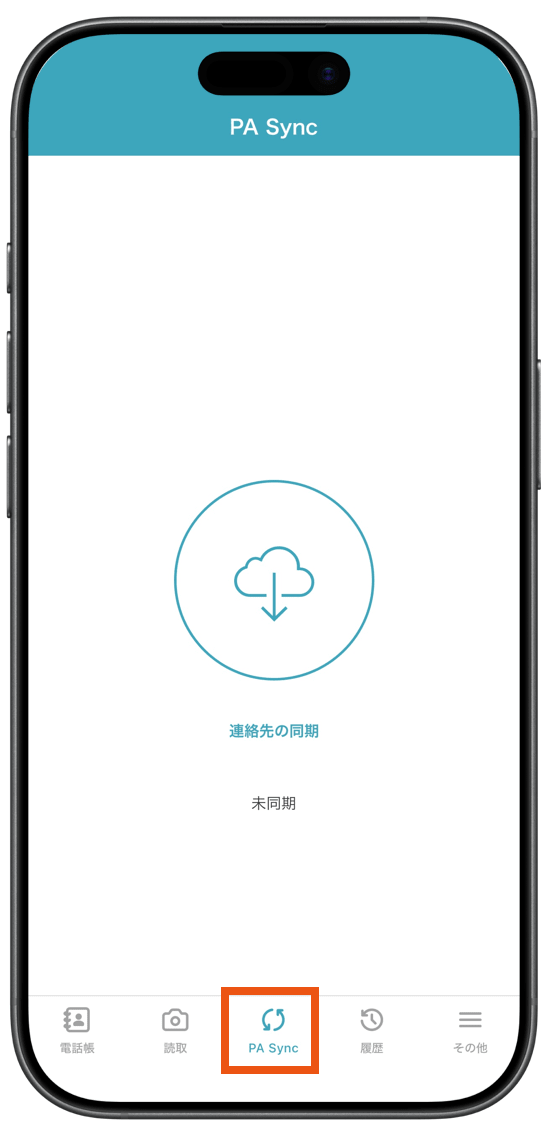 |
各電話帳の連絡先情報を同期し、着信時に発信者情報を表示できます。 |
スマートフォンタブの詳細は、以下URLにてご確認ください。
次の記事へ
続きの内容は以下よりご覧ください。