4.ユーザーの登録・編集のご案内
本記事では、ユーザーの新規作成と編集方法(個別・一括)について、動画でご案内しています。
ユーザーを1件ずつ登録・編集する「個別登録」と、複数のユーザーをまとめて登録・編集する「一括登録」の2つの方法を説明します。
ユーザーの新規作成と編集方法(個別登録)
ユーザーの作成手順と編集方法をご確認いただけます。
ユーザー作成の項目
| 項目 | 説明 | 入力例・ポイント |
|---|---|---|
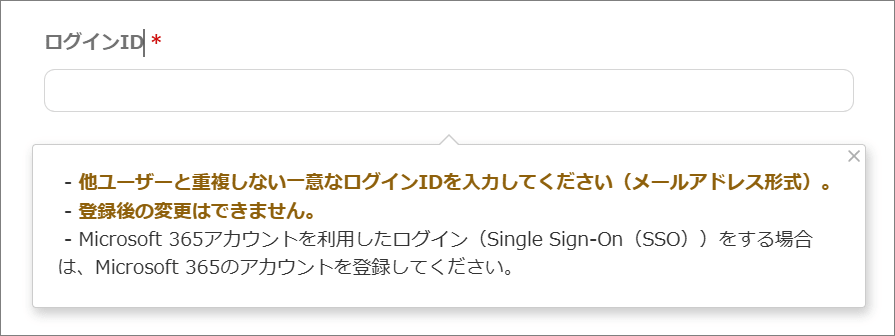
| ログインID (必須) |
・ログインに必要なIDです。 ・メールアドレスの形式で入力してください。 |
他のユーザーと重複しない一意な値で入力してください。 例:@example.com |
| パスワード (必須) |
以下パスワードポリシーを満たすようご入力ください。 ・使用可能文字種 ・文字数 ・必須組み合わせ ・その他 |
ー |
|
初期パスワード変更 |
・ユーザーが初回ログイン時にパスワードを変更できます。 |
ー |
| 部署 (推奨) |
・作成した部署の中から所属部署を割り当てることがで ・兼務しているユーザーの場合は複数の部署を選択し、 |
ー |
| 役職 (推奨) |
・ユーザーの役職を登録できます。 |
ー |
| 氏名 (必須) |
・ユーザーを利用される方のお名前をご入力ください。 |
例:高木 義人 |
|
|
・数値が大きいほど上位に表示されます。 |
例 |
|
連絡先項目 |
・内線番号、電話番号、携帯番号、Eメールアドレスなど、 |
ー |
初期パスワード変更のポイント
ユーザーの新規作成と編集方法(一括登録)
インポート/エクスポート機能で一括追加・編集を行う方は、こちらをご確認ください。
設定例
ユーザーを一括登録する際の作成例です。
サンプルファイルもご用意しておりますので、併せてご参照ください。
- ユーザーデータサンプルファイル(TSV)


管理者が設定した共通の初期パスワードでユーザーがログインし、初回ログイン時に表示される「初期パスワード変更」画面で、ユーザー自身が新しいパスワードへ変更する運用が可能です。
※上記画像は一部項目を抜粋して掲載しています。実際のTSVファイルとは表示順が異なる場合があります。
インポート/エクスポートの詳細は以下URLにてご確認ください。
ユーザー追加の注意事項
ログインIDは一度登録すると後から変更できません。
変更する場合は、登録したユーザーを削除して再作成する必要があります。
登録の前に、入力内容に誤りがないか十分にご確認ください。
次の記事へ
続きの内容は以下よりご覧ください。