3.部署の登録・編集のご案内
本記事では、部署の新規作成と編集方法(個別・一括)について、動画でご案内しています。
部署を1件ずつ登録・編集する「個別登録」と、複数の部署をまとめて登録・編集する「一括登録」の2つの方法を説明します。
部署の新規作成と編集方法(個別登録)
ツリー構造での作成手順と編集方法をご確認いただけます。
※ツリー構造:親部署と子部署で階層が分かれている状態
部署作成の項目
| 項目 | 説明 | 入力例・ポイント |
|---|---|---|
| 部署コード (必須) |
・部署を識別するためのコードです。 ・社内運用に合わせて設定できます。 |
例:1000 営業部は1000番台、管理部は2000番台など、部門ごとに番号を分けると管理しやすくなります。 |
| 部署名 (必須) |
・PEOPLE上で表示する部署名です。 ・実際に利用している部署名を入力してください。 |
例:営業部 |
| ソートスコア (推奨) |
・同じ階層内の部署の表示順を設定します。 ・数値が大きいほど上位に表示されます。 ・ソートスコアは同じ階層内の部署同士で比較され、表示順に反映されます。 |
例 ・第一営業部:1000 ・第二営業部:900 ※第一営業部が第二営業部より上位に表示されます。 ※初期値は「1000」です。 |
設定例
親部署と、その配下にある子部署を登録することで、部署の階層を作成できます。
例:営業部の配下に第一営業部・第二営業部を作成する場合
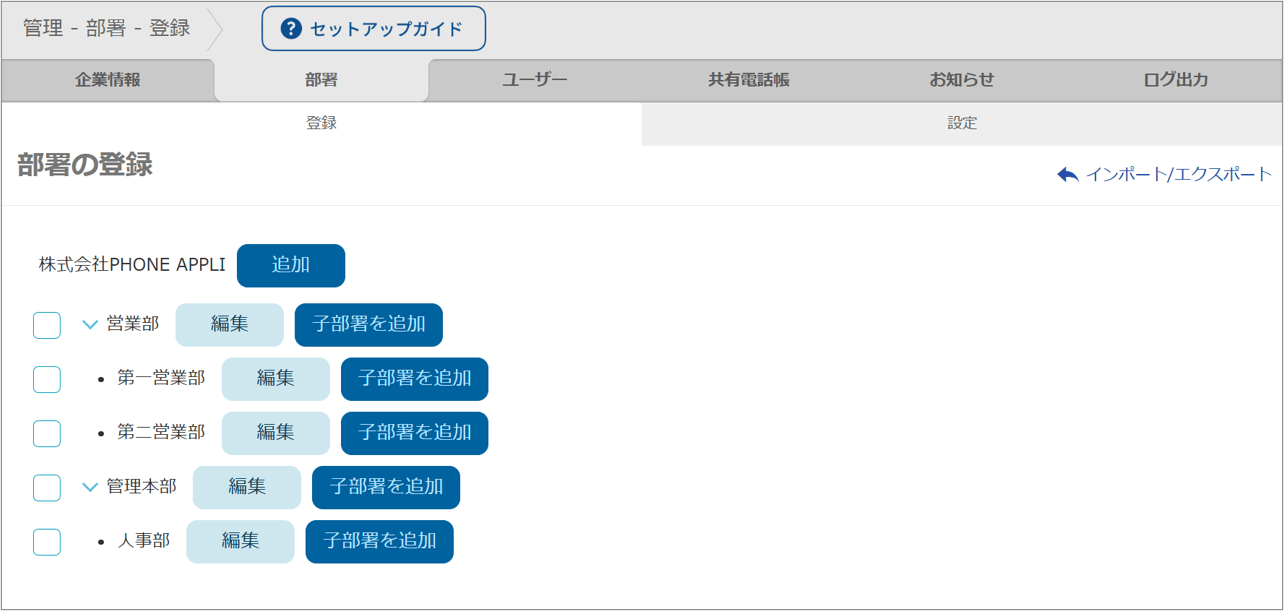
| 部署名 | 部署コード | ソートスコア |
|---|---|---|
| 営業部 | 1000 | 1000 |
| └ 第一営業部 | 1100 | 1000 |
| └ 第二営業部 | 1200 | 900 |
| 管理本部 | 2000 | 900 |
| └ 人事部 | 2100 | 1000 |
その他の項目の詳細は以下URLにてご確認ください。
部署の新規作成と編集方法(一括登録)
インポート/エクスポート機能で一括追加・編集を行う方は、こちらをご確認ください。
設定例
営業部の配下に第一営業部・第二営業部を作成する例です。
サンプルデータもご用意しておりますので、あわせてご参照ください。
-
部署データサンプルファイル(TSV)

インポート/エクスポートの詳細は以下URLにてご確認ください。
部署追加の注意事項
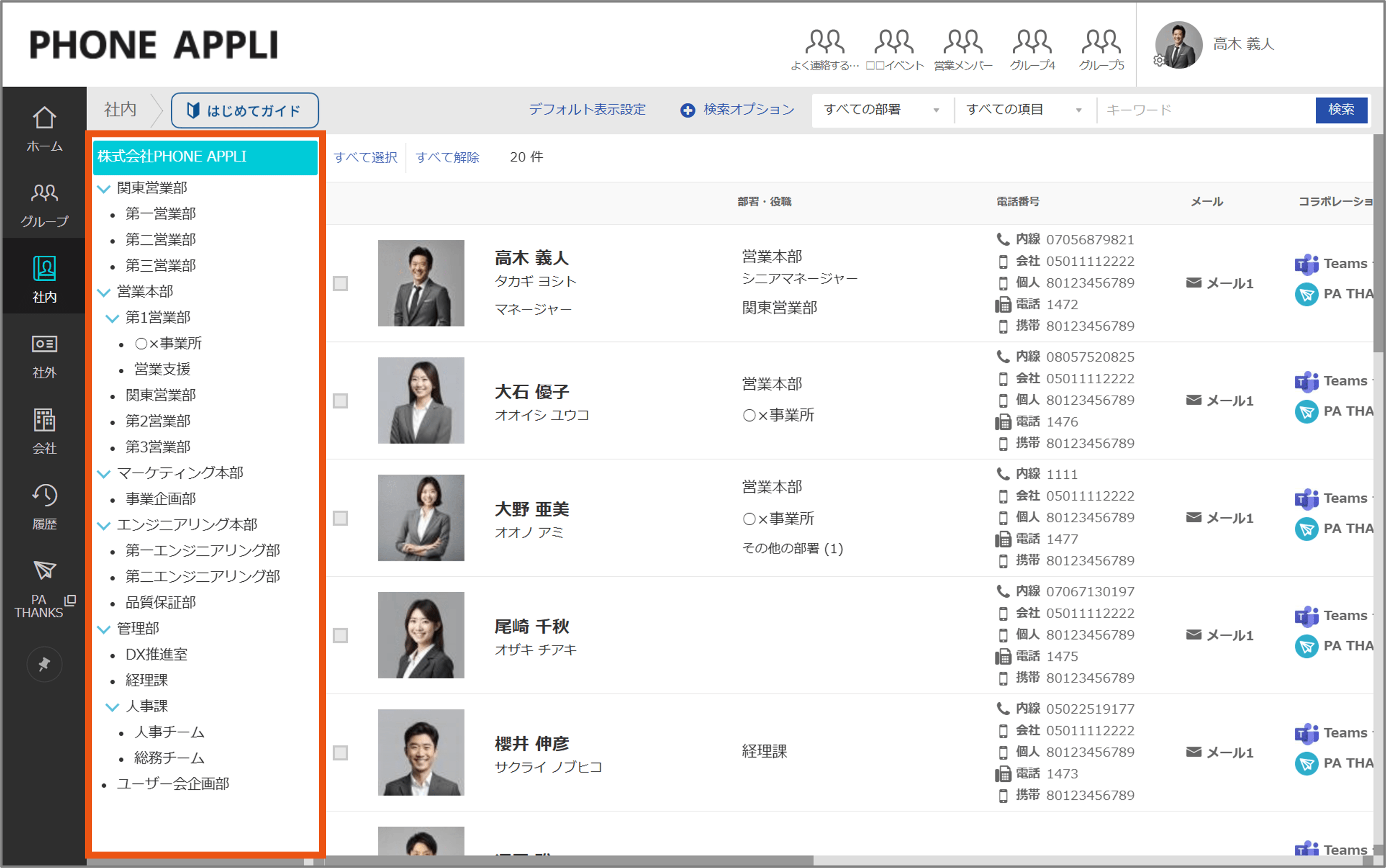
部署階層の作成数に上限はありません。
ただし、階層が深くなると、下位の部署は部署ツリーを展開するまで表示されない場合があります。
次の記事へ
続きの内容は以下よりご覧ください。