パスワードを変更したい
ナレッジの対象
PCブラウザ:〇 iOS:〇 Android:〇
PCブラウザおよびスマートフォンアプリからPA PEOPLEのログインパスワードを変更する事が可能です。
以下に変更手順を記載いたします。手順に記載のログインID名称の違いについては、以下の通りとなります。
・ 管理者ID:adminから始まる管理者ID
・ 担当者ID:管理者権限が付与されたユーザーID
・ ユーザーID:ご利用ユーザーID
ログインしているユーザー自身がパスワードを変更する
[1] PCブラウザの操作
管理者ID、担当者ID、ユーザーIDそれぞれがPCブラウザにログインして
パスワードを変更する方法になります。
<手順>
[1-1] PCブラウザ版のPA PEOPLEにログイン
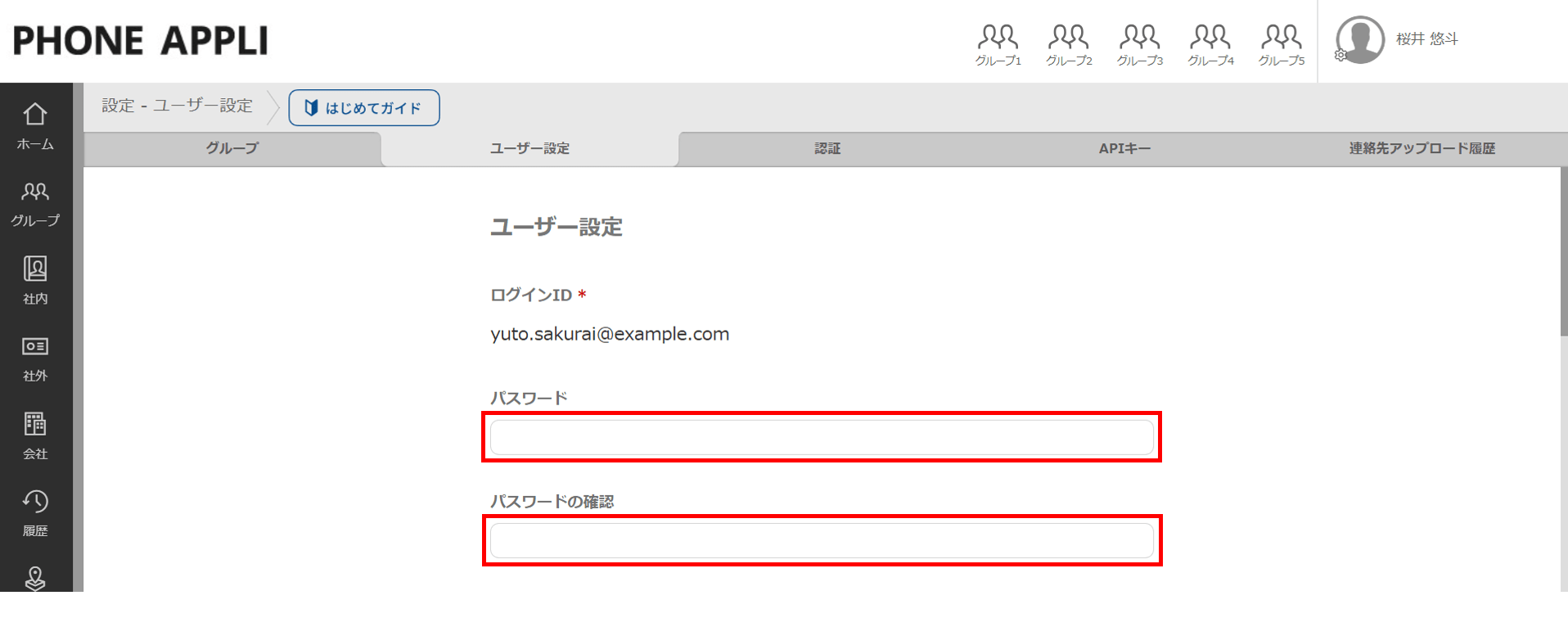
[1-2] 右上の名前からユーザー情報 > ユーザー設定をクリック
[1-3] 「パスワード」および「パスワードの確認」に変更後のパスワードを入力し、更新
注意点
管理者IDパスワードを変更したが、変更後のパスワードが
分からなくなってしまった際にはクラウドサポートまでご連絡くださいませ。
開通通知に記載の初期パスワードへリセットさせていただきます。
管理者IDパスワードを変更したが、変更後のパスワードが
分からなくなってしまった際にはクラウドサポートまでご連絡くださいませ。
開通通知に記載の初期パスワードへリセットさせていただきます。
「パスワード」および「パスワードの確認」が表示されない場合
管理画面 > 企業情報 > ユーザー設定から「パスワード」の「表示する」に
チェックを入れて更新してください。
チェックを入れて更新してください。
詳細につきましては、以下のガイドをご参照ください。
【参考ガイド】PCブラウザのユーザー設定
https://phoneappli.net/product/guide/
→管理者向けガイド一覧
→管理者ガイド
→4.3. ユーザー設定
https://phoneappli.net/product/guide/
→管理者向けガイド一覧
→管理者ガイド
→4.3. ユーザー設定
[2] スマートフォンアプリの操作
管理者ID、担当者ID、ユーザIDそれぞれがスマートフォンアプリにログインして
パスワードを変更する方法になります。
パスワードを変更する方法になります。
<手順>
[2-1] アプリ版のPA PEOPLEにログイン
[2-2] 設定 > ユーザー設定 > パスワードをクリック
[2-3] 以下3つのパスワード項目を入力し、保存
[2-1] アプリ版のPA PEOPLEにログイン
[2-2] 設定 > ユーザー設定 > パスワードをクリック
[2-3] 以下3つのパスワード項目を入力し、保存
・現在のパスワード
・新しいパスワード
・新しいパスワードの確認
・新しいパスワード
・新しいパスワードの確認
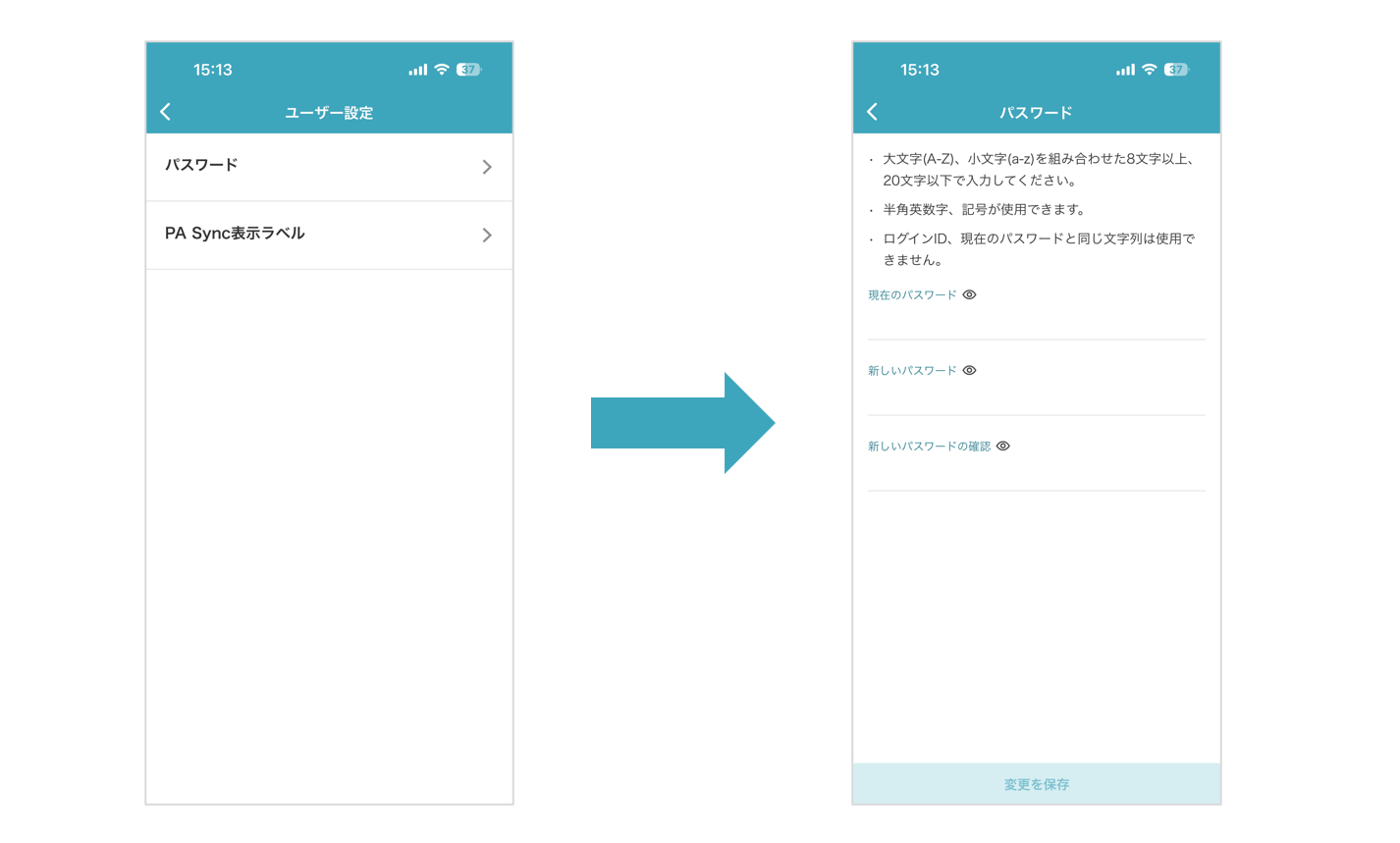
パスワードポリシーは次のとおりです。
パスワードポリシーを満たしていない場合は、エラーが表示されます。
| 使用可能文字種 | 半角英数字 A~Z、a~z、0~9 記号 ! < > @ # $ % ^ & * - _ ・ + = [ ] { } | \ : ‘ , . ? / ` ~ “ ( ) ; |
| 文字数 | 8文字以上20文字以下 |
| 必須組み合わせ | 大文字英字、小文字英字 |
| その他 | ログインIDと同じ文字列は不可 パスワード変更前と変更後で同じ文字列は不可 |
スマートフォンアプリで「ユーザー設定」が表示されない場合
管理画面 > 企業情報 > スマートフォンから「ユーザー設定」のトグルを
有効にしてください。
有効にしてください。
詳細につきましては、以下のガイドをご参照ください。
【参考ガイド】スマートフォンアプリのユーザー設定
https://phoneappli.net/product/guide/
→管理者向けガイド一覧
→管理者ガイド
→4.4. スマートフォン
https://phoneappli.net/product/guide/
→管理者向けガイド一覧
→管理者ガイド
→4.4. スマートフォン
管理者もしくは担当者がユーザーのパスワードを変更する
管理者IDもしくは担当者IDでPA PEOPLEにログインし、
各ユーザーのパスワードを変更する方法になります。
<手順>
[1] PCブラウザ版のPA PEOPLEに管理者IDもしくは担当者IDでログイン
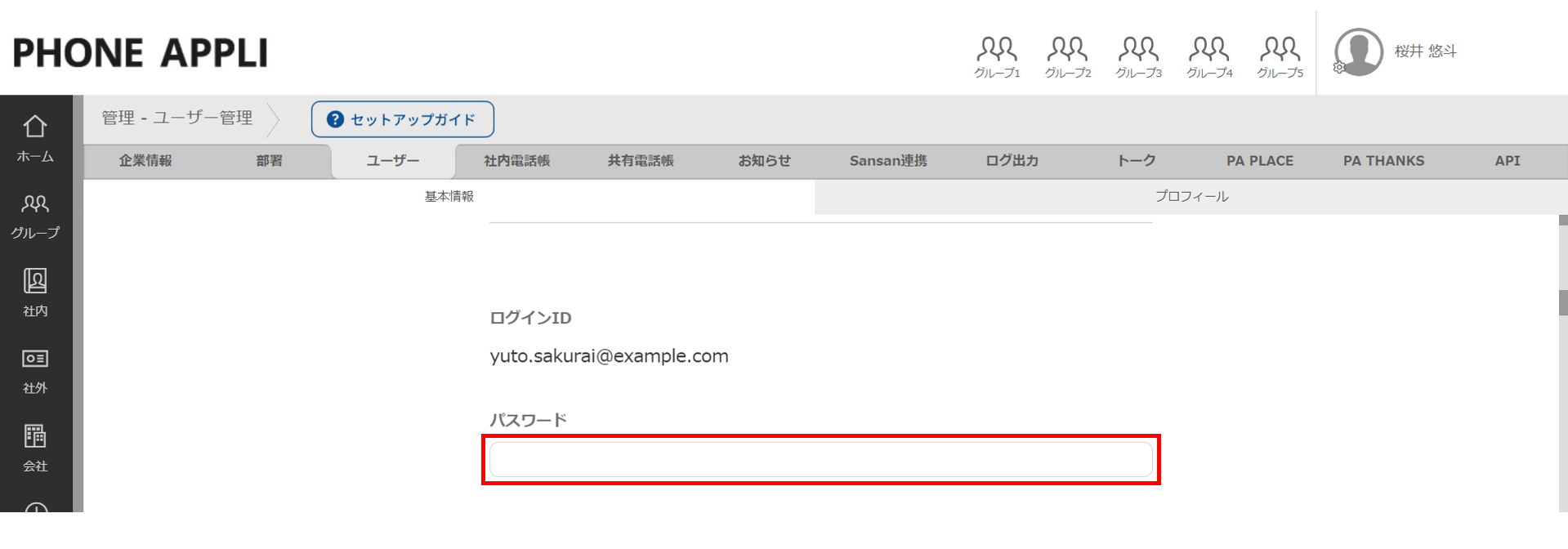
[2] 右上の名前から管理 > ユーザー> 変更するユーザ名をクリック
[3] 「パスワード」に変更後のパスワードを入力し、更新ボタンをクリック
注意点
担当者IDから管理者IDのパスワード変更は出来ませんので、
管理者IDのパスワードを変更される場合は、上記に記載した
「ログインしているユーザー自身がパスワードを変更する」にそって
パスワードをご変更ください。
担当者IDから管理者IDのパスワード変更は出来ませんので、
管理者IDのパスワードを変更される場合は、上記に記載した
「ログインしているユーザー自身がパスワードを変更する」にそって
パスワードをご変更ください。